loading...

لذت برنامه نویسی

بازدید : 33
پنجشنبه 4 ارديبهشت 1404 زمان : 3:45

امروزه داشتن یک وب سایت حرفه ای و کاربرپسند برای هر کسب وکاری بسیار مهم و حیاتی است. یکی از قابلیت های کلیدی که می تواند تجربه کاربری را بهبود بخشد و مشتریان بیشتری را جذب کند، اضافه کردن نقشه گوگل به برگه تماس وردپرس است. این ویژگی نه تنها به بازدیدکنندگان کمک می کند تا موقعیت شما را به راحتی پیدا کنند، بلکه به اعتبار و اعتماد سایت شما نیز می افزاید.

آموزش طراحی سایت به افراد این امکان را می‌دهد که حضور آنلاین خود را به‌صورت حرفه‌ای ایجاد کنند.با آموزش طراحی سایت می‌توان مهارت‌هایی مانند HTML، CSS و JavaScript را به‌خوبی فرا گرفت.یکی از مزایای آموزش طراحی سایت، فراهم‌کردن فرصت‌های شغلی در بازار کار دیجیتال است.آموزش طراحی سایت نه‌تنها جنبه‌های فنی، بلکه اصول زیبایی‌شناسی و تجربه کاربری را نیز پوشش می‌دهد.افزایش تقاضا برای آموزش طراحی سایت نشان‌دهنده‌ی رشد سریع صنعت وب در دنیای امروز است.

در این مقاله، با هم یاد می گیریم چطور به سادگی نقشه گوگل را به وب سایت وردپرسی خود اضافه کنیم. از روش های مختلفی مثل استفاده از کد iframe، API نقشه گوگل و افزونه های کاربردی صحبت خواهیم کرد. با یادگیری این تکنیک ها، می توانید نقشه های تعاملی و جذابی را در صفحه تماس خود قرار دهید.

پس اگر دوست دارید مشتریان تان با خیال راحت و سریع تر به محل کسب وکار شما مراجعه کنند، این مقاله را تا انتها دنبال کنید. ما اینجا هستیم تا هر مرحله از این فرآیند را برایتان آسان و قابل فهم کنیم!

چرا باید نقشه گوگل را به برگه تماس وردپرس اضافه کنیم؟

امروزه داشتن یک وب سایت با امکانات کامل می تواند تأثیر زیادی در جذب مشتریان و پیشرفت کسب وکار شما داشته باشد. یکی از این امکانات کلیدی، اضافه کردن نقشه گوگل به برگه تماس وردپرس (WordPress) است. این ویژگی به کاربران کمک می کند تا به راحتی موقعیت جغرافیایی شما را پیدا کنند و از آنجایی که نقشه گوگل به طور گسترده ای شناخته شده است، اعتماد بیشتری به شما و کسب وکارتان ایجاد می کند.

در این بخش از مقاله، به بررسی مزایای افزودن نقشه گوگل به برگه تماس خواهیم پرداخت. این مزایا شامل افزایش دسترسی، بهبود تجربه کاربری و ایجاد راحتی برای مشتریان در پیدا کردن محل شما می شود. همچنین، به این نکته خواهیم پرداخت که چگونه نمایش موقعیت روی نقشه می تواند به اعتبار سایت شما افزوده و بازدیدکنندگان را تشویق کند که به مشتریان واقعی تبدیل شوند.

در ادامه مطلب، بیشتر درباره روش های مختلف افزودن نقشه گوگل به وردپرس صحبت خواهیم کرد.پیشنهاد ما یادگیری طراحی سایت و آموزش وردپرس نیز می باشد. با ما همراه باشید تا با گام های ساده و مؤثر برای اضافه کردن این ویژگی ارزشمند آشنا شوید.

روش های افزودن نقشه گوگل به وردپرس

اضافه کردن نقشه گوگل به وردپرس کار سختی نیست و راه های مختلفی برای انجام این کار وجود داره. تو این بخش از مقاله، می خوایم به بررسی روش های متفاوتی بپردازیم که با استفاده از اون ها می تونید نقشه گوگل رو به سایت تون اضافه کنید. هر کدوم از این روش ها مزایا و معایب خاص خودشون رو دارن و بسته به نیازی که دارید، ممکنه یکی از اون ها بیشتر به دردتون بخوره.

ما به سه روش اصلی برای اضافه کردن نقشه گوگل به وردپرس اشاره می کنیم: استفاده از کد iframe، بهره گیری از API نقشه گوگل و همچنین استفاده از افزونه های مخصوص. هر کدوم از این روش ها مراحل خاص خودشون رو دارن و با بررسی این مراحل، می تونید بهترین گزینه رو برای سایت تون انتخاب کنید.

در ادامه، جزئیات بیشتری درباره هر کدوم از این روش ها ارائه می دیم. با ما همراه باشید تا بتونید به راحتی نقشه گوگل رو به برگه تماس وردپرس خودتون اضافه کنید و تجربه کاربری بهتری برای بازدیدکننده هاتون فراهم کنید.

چگونه از کد iframe برای نمایش نقشه گوگل استفاده کنیم؟

استفاده از کد iframe یکی از راحت ترین و سریع ترین راه ها برای نمایش نقشه گوگل در صفحه تماس وردپرس شماست. این روش نیاز به نصب افزونه یا تنظیمات پیچیده ای نداره و به سادگی می تونید نقشه مورد نظرتون رو در سایتتون قرار بدید. با استفاده از کد iframe، می تونید نقشه رو به صورت تعاملی و قابل مشاهده برای کاربران خودتون نشون بدید.

برای شروع، اول باید به وب سایت Google Maps مراجعه کنید و موقعیت جغرافیایی که مد نظرتون هست رو جستجو کنید. بعدش با کلیک روی گزینه "Share" (اشتراک گذاری) و انتخاب "Embed a map" (گنجاندن نقشه)، می تونید کد HTML مربوط به نقشه رو بگیرید. این کد شامل تگ iframe هست که باید اون رو در صفحه تماس وردپرس خودتون قرار بدید.

پس از اینکه کد iframe رو دریافت کردید، کافیه به بخش ویرایش صفحه تماس وردپرس برید و کد رو در قسمت HTML یا ویرایشگر متنی بچسبونید. این کار به شما این امکان رو میده که نقشه گوگل رو مستقیماً در صفحه تون نمایش بدید.

در ادامه، بیشتر درباره نحوه دریافت کد iframe و قرار دادن اون در صفحه تماس توضیح خواهیم داد. با ما همراه باشید تا مراحل دقیق تر رو بررسی کنیم و مطمئن بشیم که نقشه شما به درستی نمایش داده می شه.

استفاده از API نقشه گوگل در وردپرس چگونه است؟

استفاده از API نقشه گوگل یکی از بهترین و انعطاف پذیرترین راه ها برای نمایش نقشه در وردپرس به حساب میاد. این روش به شما این امکان رو میده که نقشه های سفارشی و تعاملی بسازید و همچنین ویژگی هایی مثل نشانه گذاری، زوم و تنظیمات دیگه رو به راحتی مدیریت کنید. برای شروع کار با API نقشه گوگل، اولین قدم گرفتن یک API Key (کلید API) هست که به شما اجازه میده به خدمات نقشه دسترسی پیدا کنید.

برای اینکه کار رو شروع کنید، به وب سایت Google Cloud Platform برید و یک پروژه جدید بسازید. بعدش به بخش "API & Services" برید و API نقشه گوگل (Google Maps JavaScript API) رو فعال کنید. وقتی که این کار رو انجام دادید، می تونید API Key خودتون رو بگیرید. این کلید برای احراز هویت درخواست های شما به سرورهای گوگل خیلی مهمه.

بعد از اینکه API Key رو گرفتید، باید اون رو داخل کد HTML خودتون قرار بدید. با استفاده از کد JavaScript می تونید نقشه رو در برگه تماس وردپرس تون بارگذاری کنید و تنظیمات دلخواه خودتون رو اعمال کنید. این روش به شما کنترل بیشتری روی نقشه میده و تجربه کاربری بهتری برای بازدیدکنندگان سایتتون فراهم می کنه.

در ادامه بیشتر درباره مراحل گرفتن API Key و نحوه استفاده از اون در وردپرس توضیح خواهیم داد. با ما همراه باشید تا با جزئیات بیشتری آشنا بشیم و بتونید نقشه های جذابی رو در سایت تون ایجاد کنید.

افزودن نقشه گوگل با افزونه وردپرس

اضافه کردن نقشه گوگل به وردپرس با استفاده از افزونه ها یکی از راه های ساده و کاربرپسند برای نمایش نقشه در سایت شماست. این روش به شما این امکان را می دهد که بدون نیاز به کدنویسی، نقشه های تعاملی و شخصی سازی شده را به راحتی در صفحه تماس خود قرار دهید. افزونه های مختلفی برای این کار وجود دارد که هر کدام ویژگی ها و امکانات خاص خود را دارند.

برای شروع، اول باید یک افزونه مناسب برای نمایش نقشه گوگل پیدا کنید. یکی از محبوب ترین افزونه ها، WP Google Maps است که به شما اجازه می دهد نقشه ها را با چند کلیک ساده بسازید. بعد از نصب و فعال سازی افزونه، می توانید به راحتی موقعیت جغرافیایی خود را وارد کرده و نقشه را سفارشی کنید. این افزونه به شما امکان می دهد نشانه گذاری ها، زوم و دیگر تنظیمات مربوط به نقشه را انجام دهید.

بعد از انجام تنظیمات اولیه، کافی است کد کوتاه (shortcode) ارائه شده توسط افزونه را در صفحه تماس وردپرس خود قرار دهید. این کد به طور خودکار نقشه را در صفحه شما نمایش می دهد. با استفاده از این روش، می توانید بدون دردسرهای کدنویسی، نقشه های زیبا و کاربردی بسازید.

در ادامه مطلب، بیشتر درباره بهترین افزونه های نمایش نقشه گوگل و چگونگی نصب و فعال سازی آن ها صحبت خواهیم کرد. با ما همراه باشید تا به راحتی نقشه های جذاب را در سایت خود اضافه کنید و تجربه کاربری بهتری برای بازدیدکنندگان فراهم نمایید.

افزودن نقشه گوگل به وردپرس بدون افزونه

اضافه کردن نقشه گوگل به وردپرس بدون نیاز به استفاده از افزونه، یکی از روش های سریع و کارآمد برای نشان دادن موقعیت جغرافیایی شما در سایت است. این روش برای کسانی که می خواهند از بار اضافی افزونه ها دوری کنند و به راحتی نقشه را در صفحه تماس خود قرار دهند، بسیار مناسب است. در اینجا، مراحل لازم برای افزودن نقشه گوگل بدون استفاده از افزونه را بررسی خواهیم کرد.

این فرآیند شامل گرفتن لینک نقشه از Google Maps و قرار دادن کد iframe در صفحه تماس وردپرس شماست. با استفاده از کد iframe، می توانید نقشه را به صورت تعاملی و قابل مشاهده برای کاربران تان نمایش دهید. این کار خیلی ساده است و نیاز به دانش فنی خاصی ندارد. همچنین، با این روش می توانید کنترل بیشتری بر روی محتوای سایت خود داشته باشید.

در ادامه، جزئیات بیشتری درباره چگونگی دریافت لینک نقشه از Google Maps و نحوه قرار دادن آن در صفحه تماس وردپرس ارائه خواهیم داد. با ما همراه باشید تا با این روش ساده و مؤثر آشنا شوید و به راحتی نقشه گوگل را به سایت خود اضافه کنید.

دریافت لینک نقشه از Google Maps

برای اضافه کردن نقشه گوگل به وردپرس بدون استفاده از افزونه، اولین کاری که باید انجام بدید، دریافت لینک نقشه از Google Maps هست. این کار به شما کمک می کنه تا موقعیت جغرافیایی تون رو راحت تر روی سایتتون نمایش بدید. برای شروع، مراحل زیر رو دنبال کنید:

  1. به وب سایت Google Maps مراجعه کنید و مکان مورد نظرتون رو جستجو کنید.
  2. بعد از اینکه مکان رو پیدا کردید، روی دکمه "Share" (اشتراک گذاری) که معمولاً در سمت چپ صفحه هست کلیک کنید.
  3. در پنجره ای که باز می شه، گزینه "Embed a map" (گنجاندن نقشه) رو انتخاب کنید.
  4. حالا می تونید اندازه نقشه رو انتخاب کنید (کوچک، متوسط، بزرگ) و کد HTML مربوط به iframe رو مشاهده خواهید کرد.
  5. کد iframe رو کپی کنید. این کد شامل تگ

با انجام این مراحل، شما لینک نقشه مورد نظرتون رو دریافت کردید و آماده اید تا اون رو در برگه تماس وردپرس قرار بدید. این روش به شما این امکان رو می ده که بدون نیاز به افزونه، نقشه گوگل رو به سادگی در سایتتون نمایش بدید.

حالا بیایید ببینیم چطور می تونیم کد iframe رو در برگه تماس وردپرس قرار بدیم. با ما همراه باشید تا مراحل بعدی رو یاد بگیرید و بتونید نقشه تون رو به راحتی اضافه کنید.

قرار دادن کد iframe در برگه تماس وردپرس

بعد از اینکه کد iframe رو از Google Maps گرفتید، حالا وقتشه که این کد رو تو برگه تماس وردپرس خودتون قرار بدید. این کار خیلی آسونه و به شما این امکان رو میده که نقشه گوگل رو به سادگی تو سایتتون نشون بدید. برای انجام این کار، مراحل زیر رو دنبال کنید:

  1. وارد بخش مدیریت وردپرس خودتون بشید و به قسمت برگه ها (Pages) برید.
  2. برگه تماسی که می خواهید نقشه رو توش قرار بدید پیدا کنید و روی گزینه ویرایش (Edit) کلیک کنید.
  3. در ویرایشگر برگه، به حالت متن (Text) یا HTML برید. این حالت به شما اجازه میده که کد HTML رو مستقیماً وارد کنید.
  4. کد iframe که قبلاً کپی کرده اید رو در جایی که دوست دارید نقشه نمایش داده بشه بچسبونید.
  5. بعد از اینکه کد رو قرار دادید، برگه رو ذخیره کنید یا بروزرسانی کنید تا تغییرات اعمال بشه.

حالا شما موفق شدید کد iframe رو تو برگه تماس خودتون قرار بدید. وقتی برگه تماس رو در سایت مشاهده کنید، باید نقشه گوگل به صورت تعاملی نمایش داده بشه و کاربران بتونن موقعیت جغرافیایی شما رو ببینند.

در ادامه، شاید بخواهید درباره تنظیمات بیشتر نقشه و سفارشی سازی اون اطلاعات بیشتری بگیرید. با ما همراه باشید تا بتونید تجربه کاربری بهتری برای بازدیدکنندگان خودتون ایجاد کنید.

افزودن نقشه گوگل به وردپرس با استفاده از API

اضافه کردن نقشه گوگل به وردپرس با استفاده از API یکی از بهترین روش ها برای ساخت نقشه های سفارشی و تعاملی به حساب میاد. این روش به شما این امکان رو میده که کنترل بیشتری روی ویژگی های نقشه داشته باشید و همچنین قابلیت هایی مثل نشانه گذاری، زوم و تنظیمات مختلف رو به راحتی مدیریت کنید. اگر دنبال این هستید که تجربه کاربری خاصی برای بازدیدکنندگان سایت تون بسازید، استفاده از API می تونه گزینه ی خوبی باشه.

برای شروع، باید یک API Key (کلید API) از Google Cloud Platform بگیرید. این کلید برای احراز هویت درخواست های شما به سرورهای گوگل ضروریه. بعد از اینکه API Key رو دریافت کردید، می تونید ازش تو کد HTML خودتون استفاده کنید تا نقشه رو بارگذاری کنید و ویژگی های سفارشی رو اضافه کنید.

حالا بیایید مراحل دقیق دریافت API Key و نحوه استفاده از اون در وردپرس رو با هم بررسی کنیم. با ما همراه باشید تا با جزئیات بیشتری آشنا بشید و بتونید نقشه های جذابی رو در سایت تون ایجاد کنید که تجربه کاربری بهتری رو برای بازدیدکنندگان فراهم کنه.

چگونه API Key برای Google Maps ایجاد کنیم؟

برای استفاده از API نقشه گوگل در وردپرس، اولین قدم اینه که یک API Key بسازید. با داشتن این کلید، می تونید به خدمات نقشه دسترسی پیدا کنید و نقشه های سفارشی رو تو سایتتون نمایش بدید. برای اینکه بتونید این کلید رو بسازید، مراحل زیر رو دنبال کنید:

  1. به وب سایت Google Cloud Platform برید و با حساب کاربری گوگل خودتون وارد بشید.
  2. تو داشبورد، روی گزینه Create Project (ایجاد پروژه) کلیک کنید تا یک پروژه جدید بسازید. یک نام برای پروژه تون انتخاب کنید و بعد روی Create (ایجاد) کلیک کنید.
  3. بعد از اینکه پروژه ساخته شد، به بخش API & Services برید و گزینه Library (کتابخانه) رو انتخاب کنید.
  4. در قسمت جستجو، عبارت Google Maps JavaScript API رو جستجو کنید و اون رو فعال کنید. با کلیک روی گزینه Enable (فعال سازی)، این API فعال می شه.
  5. پس از فعال سازی، به بخش Credentials برید و روی گزینه Create Credentials (ایجاد اعتبارنامه) کلیک کنید.
  6. در پنجره ای که باز می شه، نوع اعتبارنامه رو انتخاب کنید و گزینه API key (کلید API) رو انتخاب کنید. حالا کلید API شما ساخته شده و می تونید اون رو مشاهده کنید.

با انجام این مراحل، موفق به ساختن API Key برای Google Maps شدید. حالا می تونید این کلید رو تو کد HTML خودتون قرار بدید تا بتونید نقشه های تعاملی و سفارشی شده رو در وردپرس نشون بدید. در ادامه، نحوه استفاده از این کلید در وردپرس رو بررسی خواهیم کرد. با ما همراه باشید تا جزئیات بیشتری رو یاد بگیرید.

تنظیمات و فعال سازی API در وردپرس

بعد از اینکه برای Google Maps یک API Key درست کردید، حالا وقتشه که این کلید رو در وردپرس فعال و تنظیم کنید. این کار به شما این امکان رو میده که به راحتی نقشه های سفارشی رو تو سایتتون بارگذاری کنید. برای این کار، مراحل زیر رو دنبال کنید:

  1. وارد بخش مدیریت وردپرس خودتون بشید و به قسمت نمایش (Appearance) برید.
  2. سپس گزینه ویرایشگر پوسته (Theme Editor) رو انتخاب کنید. فقط یادتون باشه قبل از هر تغییری تو کد، بهتره از فایل هاتون یک نسخه پشتیبان بگیرید.
  3. فایل header.php یا footer.php رو پیدا کنید. معمولاً بهتره کد رو تو header.php قرار بدید تا نقشه قبل از بارگذاری بقیه محتوا نمایش داده بشه.
  4. در انتهای فایل مورد نظر، قبل از تگ یا ، کد زیر رو اضافه کنید و در اون [YOUR_API_KEY] رو با API Key خودتون عوض کنید:

این کد به وردپرس شما این اجازه رو میده که به API نقشه گوگل دسترسی داشته باشه. بعد از اینکه کد رو اضافه کردید، تغییرات رو ذخیره کنید.

حالا شما موفق شدید که API رو در وردپرس تنظیم و فعال کنید. با استفاده از این کلید، می تونید نقشه های تعاملی و سفارشی شده ای رو تو سایتتون نمایش بدید. در ادامه، روش نمایش نقشه در برگه تماس و تنظیمات پیشرفته تر رو بررسی خواهیم کرد. با ما همراه باشید تا تجربه کاربری بهتری برای بازدیدکنندگان سایتتون ایجاد کنید.

نمایش نقشه در برگه تماس با استفاده از API

برای اینکه بتونید نقشه رو تو برگه تماس وردپرس با استفاده از API نقشه گوگل نمایش بدید، نیاز به کد JavaScript دارید که این امکان رو به شما میده تا نقشه رو به صورت سفارشی و تعاملی بارگذاری کنید. تو این بخش، مراحل لازم برای نمایش نقشه رو بررسی می کنیم:

  1. بعد از فعال سازی API و اضافه کردن کد مربوط به کلید API در header.php یا footer.php، به بخش مدیریت وردپرس برید و برگه تماس خودتون رو ویرایش کنید.
  2. در ویرایشگر برگه، به حالت متنی (Text) برید تا بتونید کد HTML رو وارد کنید.
  3. کد HTML زیر رو در محلی که می خواهید نقشه نمایش داده بشه، قرار بدید:

این کد یک div با شناسه "map" ایجاد می کنه که نقشه در اون بارگذاری خواهد شد. حالا برای بارگذاری نقشه، باید یه کد JavaScript اضافه کنید. به انتهای فایل برگه تماس برید و کد زیر رو اضافه کنید:

function initMap() {

var location = {lat: [YOUR_LATITUDE], lng: [YOUR_LONGITUDE]};

var map = new google.maps.Map(document.getElementById('map'), {

zoom: 15,

center: location

});

var marker = new google.maps.Marker({

position: location,

map: map

});

}

در این کد، شما باید [YOUR_LATITUDE] و [YOUR_LONGITUDE] رو با مختصات جغرافیایی مکان خودتون جایگزین کنید. همچنین [YOUR_API_KEY] رو هم با کلید API خودتون عوض کنید.

بعد از ذخیره تغییرات، حالا وقتی کاربران برگه تماس شما رو باز کنند، نقشه به صورت تعاملی نمایش داده خواهد شد. این روش یه تجربه کاربری عالی برای بازدیدکنندگان سایت شما فراهم می کنه. ممکنه بخواهید درباره تنظیمات پیشرفته تر و ویژگی های دیگه نقشه اطلاعات بیشتری کسب کنید. پس با ما همراه باشید!

افزودن نقشه گوگل به وردپرس با افزونه

اضافه کردن نقشه گوگل به وردپرس با استفاده از افزونه، یکی از راحت ترین و کاربرپسندترین روش ها برای نمایش نقشه در سایت شماست. این روش به شما این امکان رو می ده که بدون نیاز به کدنویسی، نقشه های تعاملی و سفارشی شده رو به سادگی در برگه تماس تون قرار بدید. افزونه های مختلفی برای این کار وجود دارن که هر کدوم ویژگی ها و قابلیت های خاص خودشون رو دارن.

برای شروع، باید یک افزونه مناسب برای نمایش نقشه گوگل پیدا کنید. یکی از محبوب ترین این افزونه ها، WP Google Maps هست که به شما اجازه می ده نقشه ها رو با چند کلیک ساده بسازید. بعد از نصب و فعال سازی افزونه، می تونید به راحتی موقعیت جغرافیایی تون رو وارد کرده و نقشه رو سفارشی کنید. این افزونه به شما امکان می ده نشانه گذاری ها، زوم و دیگر تنظیمات مربوط به نقشه رو انجام بدید.

بعد از انجام تنظیمات اولیه، فقط کافیه کد کوتاه (shortcode) ارائه شده توسط افزونه رو در برگه تماس وردپرس تون قرار بدید. این کد به طور خودکار نقشه رو در صفحه شما نمایش می ده. با استفاده از این روش، می تونید بدون دردسرهای کدنویسی، نقشه های زیبا و کاربردی ایجاد کنید.

در ادامه مطلب، بیشتر درباره بهترین افزونه های نمایش نقشه گوگل و نحوه نصب و فعال سازی اون ها صحبت خواهیم کرد. با ما همراه باشید تا بتونید به راحتی نقشه های جذاب رو در سایت تون اضافه کنید و تجربه کاربری بهتری برای بازدیدکنندگان فراهم کنید.

انتخاب بهترین افزونه نمایش نقشه گوگل

انتخاب بهترین افزونه برای نمایش نقشه گوگل در وردپرس می تونه تأثیر زیادی روی تجربه کاربری و قابلیت های سایت شما بذاره. با وجود تعداد زیادی از افزونه های موجود، خیلی مهمه که یکی از اون ها رو که با نیازهای شما سازگار باشه انتخاب کنید. در این بخش، به بررسی چندین افزونه محبوب و کاربردی برای نمایش نقشه گوگل می پردازیم:

  • WP Google Maps: این افزونه یکی از پرطرفدارترین گزینه ها برای اضافه کردن نقشه های گوگل به وردپرس هست. با رابط کاربری ساده و امکان سفارشی سازی بالا، به راحتی می تونید نقشه ها رو بسازید و نشانه گذاری های مختلفی بهشون اضافه کنید.
  • Google Maps Widget: اگه دنبال یک راه حل سریع و آسان برای نمایش نقشه هستید، این افزونه گزینه ی عالی ای به حساب میاد. با استفاده از این افزونه، می تونید نقشه رو در نوار کناری یا هر قسمت دیگه ای از سایت خودتون قرار بدید.
  • Maps Marker Pro: این افزونه امکانات پیشرفته تری مثل امکان اضافه کردن نشانه گذاری های متعدد، پشتیبانی از انواع نقشه ها و ابزارهای تحلیلی رو ارائه می ده. اگه به دنبال سفارشی سازی کامل هستید، این افزونه می تونه انتخاب خوبی باشه.
  • WP Google Map Plugin: این افزونه به شما اجازه می ده تا نقشه های تعاملی با قابلیت زوم و نشانه گذاری ایجاد کنید. همچنین می تونید اطلاعات اضافی مثل آدرس، شماره تلفن و وب سایت رو هم به نشانه گذاری ها اضافه کنید.

با توجه به نیازهای خودتون، می تونید یکی از این افزونه ها رو انتخاب کرده و نصب کنید. در ادامه، نحوه نصب و فعال سازی این افزونه ها رو بررسی خواهیم کرد تا بتونید به سادگی نقشه های گوگل رو به سایت خودتون اضافه کنید. با ما همراه باشید!

نصب و فعال سازی افزونه Google Maps در وردپرس

نصب و فعال سازی افزونه Google Maps در وردپرس (WordPress) کار نسبتا ساده ای هست که به شما این امکان رو می ده تا به راحتی نقشه های تعاملی و سفارشی رو به سایت خودتون اضافه کنید. در ادامه، مراحل لازم برای نصب و فعال سازی یکی از بهترین افزونه های نمایش نقشه گوگل رو بررسی می کنیم:

  1. وارد بخش مدیریت وردپرس خودتون بشید و به قسمت افزونه ها (Plugins) برید.
  2. روی گزینه افزودن جدید (Add New) کلیک کنید.
  3. در نوار جستجو، عبارت Google Maps یا نام دقیق افزونه ای که می خواید نصب کنید (مثل "WP Google Maps") رو تایپ کنید.
  4. بعد از اینکه افزونه مورد نظرتون رو پیدا کردید، روی دکمه نصب اکنون (Install Now) کلیک کنید.
  5. وقتی نصب تموم شد، دکمه فعال سازی (Activate) رو بزنید تا افزونه فعال بشه.

بعد از فعال سازی، معمولا یک منوی جدید در پنل مدیریت وردپرس شما اضافه می شه که به شما این امکان رو می ده تا تنظیمات مربوط به نقشه رو انجام بدید. با ورود به این بخش، می تونید موقعیت جغرافیایی خودتون رو وارد کنید، نشانه گذاری ها رو اضافه کنید و سفارشی سازی های لازم رو انجام بدید.

حالا شما موفق به نصب و فعال سازی افزونه Google Maps شدید. در ادامه، نحوه سفارشی سازی نقشه و قرار دادن آن در برگه تماس وردپرس رو بررسی خواهیم کرد. با ما همراه باشید تا تجربه کاربری بهتری برای بازدیدکنندگان سایت خودتون ایجاد کنید!

تنظیمات و سفارشی سازی نقشه در افزونه

بعد از اینکه افزونه Google Maps رو تو وردپرس نصب و فعال کردید، وقتشه که نقشه تون رو تنظیم و سفارشی کنید. این کار به شما این امکان رو می ده که نقشه تون رو به شکل دلخواه دربیارید و ویژگی های مختلفی بهش اضافه کنید. در ادامه، مراحل لازم برای تنظیم و شخصی سازی نقشه رو با هم بررسی می کنیم:

  1. به بخش مدیریت وردپرس برید و به منوی جدید افزونه Google Maps که تازه فعال شده سر بزنید.
  2. در این قسمت، گزینه افزودن نقشه جدید (Add New Map) یا چیزی شبیه به اون رو انتخاب کنید.
  3. تو صفحه تنظیمات نقشه، می تونید نام نقشه، موقعیت جغرافیایی (عرض جغرافیایی و طول جغرافیایی)، میزان زوم و نوع نقشه (مثل نقشه خیابانی، ماهواره ای و غیره) رو مشخص کنید.
  4. نشانه گذاری ها (markers) رو هم می تونید اضافه کنید. برای این کار معمولاً یک گزینه برای افزودن نشانه وجود داره. با کلیک روی اون، موقعیت نشانه گذاری رو تعیین کرده و اطلاعات اضافی مثل عنوان و توضیحات رو وارد کنید.
  5. تنظیمات دیگه ای مثل اندازه نقشه، رنگ نشانه ها و سایر ویژگی های ظاهری هم تو این بخش قابل انجام هست.

بعد از اینکه تنظیمات و سفارشی سازی های لازم رو انجام دادید، تغییرات خودتون رو ذخیره کنید. معمولاً افزونه به شما یک کد کوتاه (shortcode) میده که می تونید اون رو تو برگه تماس وردپرس قرار بدید تا نقشه به صورت خودکار نمایش داده بشه.

حالا شما موفق شدید که نقشه گوگل رو تنظیم و سفارشی کنید. با استفاده از این قابلیت ها، می تونید تجربه کاربری جذابی برای بازدیدکنندگان سایت خودتون بسازید. در ادامه، ممکنه بخواید درباره نکات مهم برای بهینه سازی نمایش نقشه در وردپرس اطلاعات بیشتری کسب کنید. با ما همراه باشید!

نکات مهم برای بهینه سازی نمایش نقشه گوگل در وردپرس

بهینه سازی نمایش نقشه گوگل در وردپرس می تونه تأثیر فوق العاده ای روی تجربه کاربری و عملکرد سایت شما بذاره. با رعایت چند نکته ساده، می تونید نقشه های خودتون رو به بهترین شکل نمایش بدید و از مزایای اون بهره مند بشید. در این بخش به بررسی نکات مهم برای بهینه سازی نمایش نقشه گوگل در وردپرس خواهیم پرداخت:

  • استفاده از اندازه مناسب: سایز نقشه باید با طراحی و فضای موجود در صفحه شما هماهنگ باشه. مطمئن بشید که نقشه به اندازه کافی بزرگه که کاربران بتونن جزئیات رو ببینن، اما نه اونقدر بزرگ که روی سایر محتوا تأثیر منفی بذاره.
  • بهینه سازی بارگذاری: برای اینکه صفحه سنگین نشه، از گزینه های بارگذاری تنبل (Lazy Load) استفاده کنید. این روش کمک می کنه تا نقشه فقط زمانی بارگذاری بشه که کاربر به اون قسمت از صفحه مراجعه کنه.
  • استفاده از نشانه گذاری ها: نشانه گذاری های دقیق و واضح به کاربران کمک می کنه تا راحت تر مکان شما رو پیدا کنند. همچنین می تونید اطلاعات اضافی مثل ساعات کاری و شماره تماس رو هم به نشانه گذاری ها اضافه کنید.
  • تست بر روی دستگاه های مختلف: اطمینان حاصل کنید که نقشه شما به خوبی روی دستگاه های مختلف (موبایل، تبلت و دسکتاپ) نمایش داده می شه. این کار به شما کمک می کنه تا تجربه کاربری یکسانی برای همه بازدیدکنندگان فراهم کنید.
  • استفاده از کد کوتاه: اگر از افزونه استفاده می کنید، حتماً از کد کوتاه (shortcode) ارائه شده توسط افزونه برای قرار دادن نقشه در صفحه تماس خود استفاده کنید. این روش معمولاً بهترین عملکرد رو داره.

با رعایت این نکات، می تونید نمایش نقشه گوگل در وردپرس خودتون رو بهینه کنید و تجربه کاربری بهتری رو برای بازدیدکنندگان فراهم نمایید. همچنین ممکنه بخواهید درباره مشکلات رایج و راه حل های آن در نمایش نقشه گوگل اطلاعات بیشتری کسب کنید. با ما همراه باشید!

مشکلات رایج و راه حل های آن در نمایش نقشه گوگل در وردپرس

گاهی اوقات، نمایش نقشه گوگل در وردپرس ممکنه با چالش هایی مواجه بشه که می تونه بر تجربه کاربری تأثیر بذاره. تو این بخش، به بررسی مشکلات متداول و راه حل های اون ها خواهیم پرداخت تا بتونید به راحتی این مشکلات رو شناسایی و رفع کنید.

  • نقشه بارگذاری نمی شود: یکی از مشکلات رایج اینه که نقشه به درستی بارگذاری نمی شه. این مشکل معمولاً به خاطر غیرفعال بودن API یا اشتباه در وارد کردن API Key پیش میاد. حتماً مطمئن بشید که API Key شما معتبر هست و به درستی تو کد HTML قرار داده شده.
  • نقشه نمایش داده نمی شود یا خالی است: اگر نقشه خالی به نظر می رسه، احتمالاً مختصات جغرافیایی (عرض و طول) اشتباه وارد شده. بررسی کنید که مختصات دقیق مکان شما تو کد وجود داشته باشه. همچنین، مطمئن بشید که کد iframe یا JavaScript به درستی قرار گرفته.
  • مشکلات با افزونه ها: گاهی اوقات، افزونه های دیگه ممکنه با افزونه نقشه گوگل تداخل داشته باشن. اگر با مشکلاتی در نمایش نقشه مواجه شدید، سعی کنید سایر افزونه ها رو غیرفعال کنید و بعد دوباره نقشه رو بررسی کنید.
  • عدم سازگاری با دستگاه های مختلف: اگر نقشه شما در دستگاه های مختلف خوب نمایش داده نمی شه، حتماً چک کنید که تنظیمات ریسپانسیو (Responsive) در افزونه یا کد شما فعال شده باشه. همچنین می تونید از CSS سفارشی برای بهینه سازی نمایش نقشه استفاده کنید.
  • سرعت بارگذاری پایین: استفاده از نقشه های بزرگ و سنگین ممکنه باعث کاهش سرعت بارگذاری صفحه بشه. از گزینه بارگذاری تنبل (Lazy Load) استفاده کنید تا نقشه فقط وقتی که کاربر به اون قسمت از صفحه مراجعه می کنه بارگذاری بشه.

با توجه به این مشکلات رایج و راه حل های ارائه شده، می تونید به راحتی مشکلات نمایش نقشه گوگل در وردپرس رو شناسایی و برطرف کنید. این کار کمک می کنه تا تجربه کاربری بهتری برای بازدیدکنندگان سایت خودتون فراهم کنید. حالا که با این چالش ها آشنا شدید، می تونید به راحتی نقشه گوگل رو تو سایت خود مدیریت کنید!

نتیجه گیری

با توجه به آنچه گفتیم، واضح است که اضافه کردن نقشه گوگل (Google Maps) به برگه تماس وردپرس شما می تواند تأثیر زیادی بر روی تجربه کاربری و اعتبار کسب و کارتان داشته باشد. توی این مقاله، به بررسی روش های مختلفی پرداختیم که با استفاده از آن ها می توانید به راحتی نقشه گوگل را به سایت خود اضافه کنید. از استفاده از کد iframe گرفته تا API نقشه گوگل و حتی نصب افزونه های کاربردی، هر یک از این روش ها این امکان را به شما می دهد که موقعیت جغرافیایی تان را به بهترین شکل نشان دهید و راحتی بیشتری برای مشتریان تان فراهم کنید.

همچنین به مشکلات رایجی که ممکن است با آن ها روبرو شوید و راه حل های مربوطه پرداختیم تا بتوانید به راحتی با چالش هایی که ممکن است در هنگام نمایش نقشه پیش بیاید، مقابله کنید. این اطلاعات برای شما بسیار مفید و کاربردی خواهد بود، چرا که به شما کمک می کند با اطمینان بیشتری نقشه گوگل را در سایت تان پیاده سازی کنید و تجربه کاربری بهتری برای بازدیدکنندگان تان خلق کنید.

حالا وقت عمل رسیده! ما شما را تشویق می کنیم که با استفاده از روش های مطرح شده در این مقاله، نقشه گوگل را به برگه تماس وردپرس خود اضافه کنید. همچنین می توانید سایر مقالات ما را مطالعه کنید تا با نکات و ترفندهای بیشتری در زمینه بهینه سازی وب سایت آشنا شوید. نظرات و تجربیات تان را با ما در میان بگذارید تا بتوانیم به شما کمک کنیم و محتوای بهتری ارائه دهیم!

سوالات متداول

چگونه می توان نقشه گوگل را به صفحه تماس وردپرس اضافه کرد؟

با دریافت کد تعبیه (Embed) از Google Maps و قرار دادن آن در یک بلوک HTML یا ویجت، می توانید نقشه را در برگه تماس سایت وردپرسی نمایش دهید.

آیا برای افزودن نقشه گوگل به وردپرس نیاز به افزونه است؟

خیر، هم می توان بدون افزونه با کد Embed و هم با استفاده از افزونه هایی مانند WP Google Maps این کار را انجام داد.

کد Embed نقشه گوگل را از کجا بگیریم؟

پس از جستجوی مکان مورد نظر در Google Maps، روی دکمه "Share" کلیک کرده و سپس از بخش "Embed a map" کد را کپی کنید.

آیا نقشه گوگل روی موبایل هم به درستی نمایش داده می شود؟

بله، کد های Embed واکنش گرا هستند و روی موبایل نیز به درستی نمایش داده می شوند.

چگونه اندازه نقشه را در وردپرس تنظیم کنیم؟

در کد Embed می توان به صورت دستی مقادیر width و height را تغییر داد یا از CSS استفاده کرد.

بهترین افزونه برای افزودن نقشه گوگل به وردپرس چیست؟

WP Google Maps، MapPress و Elementor Maps Widget از محبوب ترین گزینه ها هستند.
بازدید : 92
جمعه 3 اسفند 1403 زمان : 19:08

برای راه‌اندازی NAT Extendable در Cisco IOS، ابتدا یک ACL برای تعیین ترافیک داخلی ایجاد کنید. سپس با دستور ip nat inside source list [ACL] interface [Interface] overload عملیات NAT را پیکربندی کنید. این روش به دستگاه‌های داخلی اجازه می‌دهد تا با یک آدرس عمومی مشترک به اینترنت متصل شوند. با استفاده از ip nat inside و ip nat outside، اینترفیس‌های مربوطه را مشخص کنید. در نهایت، با دستور show ip nat translations می‌توان عملکرد NAT را بررسی کرد. در آموزش سیسکو، یادگیری NAT Extendable برای مدیریت بهینه آدرس‌های IP بسیار مهم است.

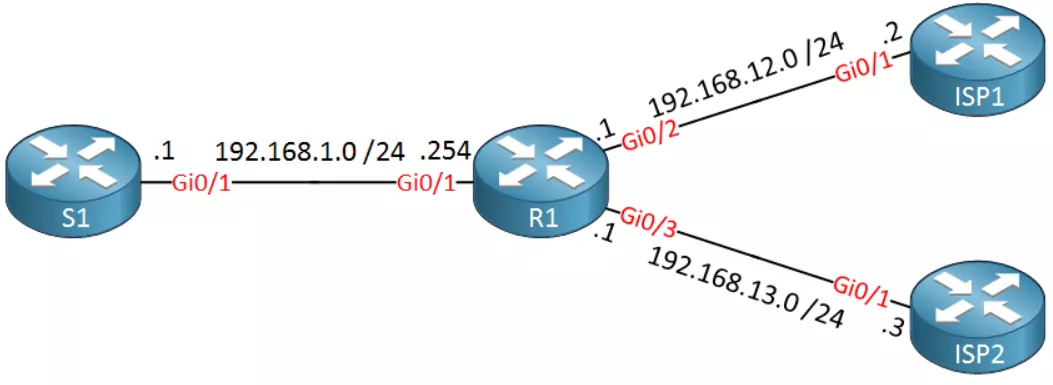
قابلیت NAT Extendable در IOS های شرکت سیسکو این قابلیت را به ما می دهد تا بتوانیم یک آی پی آدرس پرایوت یا داخلی را به بیش از یک آی پی پابلیک ترجمه کنیم.بگذارید راه اندازی قابلیت NAT Extendable را در قالب یک سناریو یاد بگیریم.به توپولوژی زیر نگاه کنید:

در این توپولوژی روتر S1 را بعنوان یک سرور در نظر گرفته ایم که روی آن یک وب سرور قرار دارد و می خواهیم که در اینترنت قابل دسترس باشد. برای این کار روتر R1 را که به دو ISP متصل شده را برای NAT پیکربندی می کنیم.

بیشتر بخوانید: آموزش تصویری آشنایی و پیکربندی انواع NAT

در این مثال فرض کنیم که آی پی 192.168.12.100 یک آی پی پابلیک مربوط به ISP1 است و آی پی 192.168.13.100 هم یک آی پی پابلیک مربوط به ISP2 می باشد و قرار است آی پی 192.168.1.1 را از اینترنت ببینیم.

پیکربندی یا Configuration:

ابتدا روتر S1 را کانفیگ می کنیم. به دلیل اینکه هیچ راه دیگری برای S1 بجز اتصال به R1 وجود ندارد، روتینگ را غیرفعال و فقط یک default-gateway برای دسترسی به روتر R1 برایش تنظیم می کنیم:

S1(config)#no ip routing
S1(config)#ip default-gateway 192.168.1.254

حالا NAT های Inside و Outside را برای اینترفیس های R1 تعریف می کنیم.

R1(config)#interface GigabitEthernet 0/1
R1(config-if)#ip nat inside

R1(config)#interface GigabitEthernet 0/2
R1(config-if)#ip nat outside

R1(config)#interface GigabitEthernet 0/3
R1(config-if)#ip nat outside

حالا فکر کنید که میخواهیم آی پی سرور را از اینترنت مربوط به ISP1 که آی پی پابلیک 192.168.12.100 دارد ببینیم. این کار را به راحتی با دستور زیر می توانیم انجام دهیم:

R1(config)#ip nat inside source static 192.168.1.1 192.168.12.100

با این دستور یک NAT یک به یک 1:1 بین آی پی 192.168.1.1 و 192.168.12.100 ایجاد کردیم که تا به اینجا مسیر درستی بوده. اما اگر بخواهیم همین کار را با آی پی پابلیک 192.168.13.100 انجام بدهیم چطور؟ روتر این اجازه را به ما می دهد؟

بگذارید تست کنیم:

R1(config)#ip nat inside source static 192.168.1.1 192.168.13.100
% 192.168.1.1 already mapped (192.168.1.1 -> 192.168.12.100)

با توجه به اینکه قبلا آی پی 192.168.1.1. به آی پی 192.168.12.100 ترجمه شده بود، روتر امکان ترجمه مجدد این آی پی پرایوت را به آی پی پابلیک دیگری به ما نمی دهد.

اما یک راه دیگر برای اینکه بتوانیم دو آی پی پابلیک را به یک آی پی پرایوت در یک روتر ترجمه کنیم وجود دارد.

ابتدا برویم و دستور NAT قبلی را برداریم:

R1(config)#no ip nat inside source static 192.168.1.1 192.168.12.100

الان مجددا دستور قبلی را تکرار می کنیم با این فرق که از کلمه extendable در انتهای دستور استفاده میکنیم تا روتر متوجه بشود که نیازمند این هستیم تا دو NAT برای یک آی پی در نظر بگیریم:

R1(config)#ip nat inside source static 192.168.1.1 192.168.12.100 extendable 
R1(config)#ip nat inside source static 192.168.1.1 192.168.13.100 extendable

دیدید؟ سیسکو دیگر ایرادی به دستور ما نگرفت.

بیشتر بخوانید: جامع ترین دوره آموزشی CCNP Enterprise به زبان فارسی

بررسی یا Verification:

ببینیم که آیا این تنظیمات به درستی کار می کنند یا خیر؟

R1#show ip nat translations 
Pro Inside global      Inside local       Outside local      Outside global
--- 192.168.12.100     192.168.1.1        ---                ---
--- 192.168.13.100     192.168.1.1        ---                ---

می بینیم که آی پی 192.168.1.1 به هر دو آی پی 192.168.12.100 و 192.168.13.100 ترجمه شده. بریم ببینیم آیا روتر های ISP1 و ISP2 می توانند به سرور ما دسترسی داشته باشند یا خیر.

ابتدا Debugging را روی روتر فعال می کنیم تا تمام اتفاقاتی که روی روتر R1 می افتد را بتوانیم مانیتور کنیم:

R1#debug ip nat
IP NAT debugging is on

یک پینگ از ISP1 به آی پی 192.168.12.100 می گذاریم: (توجه کنید که آی پی 192.168.12.100 روی هیچ اینترفیسی ست نشده است)

ISP1#ping 192.168.12.100
Type escape sequence to abort.
Sending 5, 100-byte ICMP Echos to 192.168.12.100, timeout is 2 seconds:
!!!!!
Success rate is 100 percent (5/5), round-trip min/avg/max = 2/3/4 ms

ارتباط ما برقرار است. اگر به روتر R1 بر گردیم میبینیم که NAT به درستی در حال کار کردن است:

R1#
NAT*: s=192.168.12.2, d=192.168.12.100->192.168.1.1 [33]
NAT*: s=192.168.1.1->192.168.12.100, d=192.168.12.2 [33]

آی پی 192.168.1.1 به درستی به آی پی 192.168.12.100 ترجمه شده. حالا برویم و از ISP2 همین تست را تکرار کنیم:

ISP2#ping 192.168.13.100
Type escape sequence to abort.
Sending 5, 100-byte ICMP Echos to 192.168.13.100, timeout is 2 seconds:
!!!!!
Success rate is 100 percent (5/5), round-trip min/avg/max = 2/2/3 ms

و در روتر R1 می بینیم که الان این ترجمه از IP جدید در حال انجام است:

R1#
NAT*: s=192.168.13.3, d=192.168.13.100->192.168.1.1 [20]
NAT*: s=192.168.1.1->192.168.13.100, d=192.168.13.3 [20]

تا اینجای کار به درستی پیش رفته است و آی پی 192.168.1.1 از هر دو آی پی 192.168.12.100 و 192.168.13.100 قابل دسترس است.

اما اگر از روتر S1 ترافیکی ایجاد شود از کدام NAT استفاده می کند؟

S1#ping 192.168.12.2
Type escape sequence to abort.
Sending 5, 100-byte ICMP Echos to 192.168.12.2, timeout is 2 seconds:
!!!!!
Success rate is 100 percent (5/5), round-trip min/avg/max = 2/4/6 ms

ارتباط بین S1 و ISP1 که به درستی برقرار است. اما با چه NAT ای؟

R1#show ip nat translations 
Pro Inside global      Inside local       Outside local      Outside global
icmp 192.168.12.100:5  192.168.1.1:5      192.168.12.2:5     192.168.12.2:5
--- 192.168.12.100     192.168.1.1        ---                ---
--- 192.168.13.100     192.168.1.1        ---                ---

خب در جدول NAT روتر R1 می بینیم که آدرس 192.168.1.1 به 192.168.12.100 ترجمه شده. اما در مورد پینگ به آی پی 192.168.13.3 چطور؟ مجدد به روتر S1 بر میگردیم:

S1#ping 192.168.13.3
Type escape sequence to abort.
Sending 5, 100-byte ICMP Echos to 192.168.13.3, timeout is 2 seconds:
.....
Success rate is 0 percent (0/5)

پینگ این آی پی کار نکرد. چرا؟ جدول NAT روتر R1 را نگاه می کنیم:

R1#show ip nat translations 
Pro Inside global      Inside local       Outside local      Outside global
icmp 192.168.12.100:5  192.168.1.1:5      192.168.12.2:5     192.168.12.2:5
icmp 192.168.12.100:6  192.168.1.1:6      192.168.13.3:6     192.168.13.3:6
--- 192.168.12.100     192.168.1.1        ---                ---
--- 192.168.13.100     192.168.1.1        ---                ---

در جدول بالا می بینیم که این ترافیک هم به آی پی 192.168.12.100 ترجمه شد. اما چرا؟ آیا به خاطر این است که ابتدا به ISP1 پینگ ارسال کردیم؟ بگذارید جدول NAT را خالی کنیم و مجددا تست کنیم:

R1#clear ip nat translation *

و مجددا این بار به روتر ISP2 پینگ ارسال می کنیم:

S1#ping 192.168.13.3
Type escape sequence to abort.
Sending 5, 100-byte ICMP Echos to 192.168.13.3, timeout is 2 seconds:
.....
Success rate is 0 percent (0/5)

پینگ این بار هم به مقصد نرسید. اما چرا؟ به نظرتون به خاطر ترتیب NAT ها در تنظیمات است؟

R1#show running-config | include nat inside source
ip nat inside source static 192.168.1.1 192.168.12.100 extendable
ip nat inside source static 192.168.1.1 192.168.13.100 extendable

در خروجی بالا می بینیم که Inside NAT مربوط به آی پی 192.168.12.100 در ابتدای دستورات قرار گرفته و سیسکو هم همیشه از این دستور برای NAT هایی که ترافیک مبدا آن از آی پی 192.168.1.1 است استفاده می کند.

پس باید این مورد که دستور اول NAT در تنظیمات بعنوان آدرس اصلی برای آدرس هایی که از داخل شبکه به بیرون ترافیک ارسال می کنند استفاده می شود را در راه اندازی Extendable NAT مورد توجه قرار بدهید.

بیشتر بخوانید: اولین و کاملترین دوره آموزش پیشرفته BGP به زبان فارسی

بازدید : 97
جمعه 3 اسفند 1403 زمان : 19:16

فایل سیستم در GNU/Linux بر اساس یک ساختار سلسله مراتبی سازماندهی شده است. اگر شما با محیط و سیستم عامل ویندوز شرکت مایکروسافت کار کرده باشد و بخواهید با لینوکس کار کنید شاید اولین تفاوتی که در استفاده از این دو سیستم عامل متوجه شوید همین متفاوت بودن ساختار File System است.

بر خلاف سیستم عامل ویندوز که برای هر پارتیشن یک سلسله مراتب با Hierarchy متفاوت در نظر می گیرد در سیستم عامل های تابع GNU/Linux همگی پارتیشن ها در نهایت از یک ساختار سلسله مراتبی واحد پیروی می کنند. در دوره آموزش لینوکس اسنشیالز و قسمت بررسی ساختار لینوکس به بررسی دایرکتوری های لینوکس هم می پردازیم. بالاترین سطح در فایل سیستم لینوکس دایرکتوری ریشه یا root directory می باشد که به شکل یک علامت اسلش یا / شناسایی می شود.سایر دایرکتوری های موجود در لینوکس زیرمجموعه این پوشه می باشند. لیست دایرکتوری های پیشفرض در لینوکس را به همراه توضیحات در ادامه مشاهده می کنید :

  1. / : تمامی دایرکتوری های موجود در لینوکس زیرمجموعه این دایرکتوری ریشه هستند ، / بالاترین سطح فایل سیستم در لینوکس می باشد.

  2. bin/ : ابزارهای خط فرمان کاربردی و ضروری لینوکس در این دایرکتوری قرار دارند

  3. boot/ : در این دایرکتوری فایل های startup لینوکس که شامل فایل های Kernel نیز می شوند وجود دارند

  4. dev/ : فایل های مربوط به دستگاه ها یا Device Files در این دایرکتوری قرار دارند

  5. etc/ : بیشتر فایل های تنظیمات لینوکس در این دایرکتوری قرار گرفته است

  6. home/ : تقریبا تمام دایرکتوری های خانگی home folder ها که محل ذخیره فایل های همه کاربران است در این دایرکتوری است

  7. lib/ : برخی از ابزاهای خط فرمانی و از طرفی اکثر کتابخانه ها یا Library های مورد استفاده در Kernel در این دایرکتوری قرار دارد

  8. media/ : نقط اتصال یا mount point رسانه های ذخیره سازی removable از قبیل فلاپی دیسک ، DVD و فایل های Zip دیسک می باشد

  9. mnt/ : کاربردی شبیه به همان media دارد با این تفاوت که قدیمی است و معمولا از رسانه های جدید پشتیبانی نمی کند

  10. net/ : نقطع اتصال یا mount point پیشفرض دایرکتوری های تحت شبکه است ، چیزی شبیه به map در سیستم عامل ویندوز

  11. opt/ : محل پیشفرض قرارگیری فایل های نرم افزارهای جانبی سیستم

  12. proc/ : این قسمت در واقع یک فایل سیستم مجازی است که در حال حاضر پردازش های مربوط به Kernel را انجام می دهد که شامل اختصاص IRQ ها ، آدرس های I//O ، کانال های DMA و تنظیمات IP Forwarding و ... می باشد.

  13. root/: دایرکتوری پیشفرض کاربر root یا همان کاربر superuser می باشد

  14. sbin/ : دستورات مدیریتی سیستم یا System Administration Commands از این دایرکتوری صادر می شود

  15. selinux/ : تنظیمات امنیتی لینوکس که بهتر است با عنوان Security Enhanced Linux در نظر گرفته شود

  16. tmp/ : پوشه موقتی یا Temporary لینوکس است که در سیستم عامل RHEL بصورت متناوب حذف می شود

  17. usr/ : برنامه ها ، کتابخانه ها ، مستندات و ... مربوط به نرم افزارهای نصب شده توسط کاربران در این دایرکتوری قرار می گیرد

  18. var/ : داده های مربوط به متغیرها یا Variable ها شامل فایل های لاگ و Spool های پرینتر از این دایرکتوری استفاده می کند.

بازدید : 89
جمعه 3 اسفند 1403 زمان : 19:25

در دنیا امنیت , آموزش هک طی هر مدتی که میگذرد اصطلاحات و مفاهیم جدیدی معرفی میشوند که به گوش افراد این حوزه نا آشنا هستند. یکی از این مفاهیم و اصطلاحات جدید ارائه شده Adversary Emulation میباشد. در این مقاله ما قصد داریم به معرفی اصطلاح Adversary Emulation و ابزارهای که در این حوزه فعالیت میکنند بپردازیم.

اصطلاح Adversary Emulation چیست؟

امروزه تجهیزات، تکنیک ها و تاکتیک های دفاعی، ابزارها و قوانین امنیتی بسیار زیادی وجود دارند که توسط سازمان ها و مهندسین امنیت مورد استفاده قرار میگیرند. همه اینها به مراتب هدفشان جلوگیری از رخ دادن حملات و تهدیدات میباشد، اما سوالی که همیشه مطرح است این است که آیا تکنیک ها و روش های مورد استفاده ما در برابر حملات مورد نظرمان مقاوم هستند و توانایی جلوگیری از آنها را دارند ؟!

پاسخ این سوال را نمی‌توانیم با صبرکردن برای حمله شدن به ما به دست بیاوریم زيرا این احتمال وجود دارد که تکنیک های مورد استفاده ما توانایی جلوگیری از آن حملات را نداشته باشند و آسیب جدی به زیرساخت ما وارد شود. از این جهت امروزه اصطلاح جدیدی بر روی کار آمده است که به عنوان Adversary Emulation شناخته میشود.

این اصطلاح دراصل به روش ها و تکنیک‌ های اشاره دارد که به صورت شبیه سازی شده حملاتی را پیاده سازی میکنند که تکنیک ها و تجهیزات امنیتی سازمان را آزمايش کنند. از طریق این روش ما به شبیه سازی حملات و شبیه سازی رفتارهای مهاجمین‌ میپردازیم و تجهیزات را از لحاظ اینکه چقدر توانایی مقاومت و جلوگیری از تهدیدات دارند مورد بررسی قرار میدهیم.

  • بیشتر بخوانید: معرفی 15 ابزار پرکاربرد در تیم های آبی (BlueTeams)

ابزارهای Adversary Emulation کدامند؟

برای پیاده سازی Adversary Emulation ما نیاز به استفاده از ابزارهای داریم که این فرآيند را برایمان پیاده سازی کند. در این مقاله ما به چندتا از معروف ترین ابزاره های Adversary Emulation میپردازیم.

معرفی ابزار Atomic Red Team

ابزار Atomic Red Team جزوه یکی از ابزارهای بسیار کاربردی در حوزه Adversary Emulation میباشد که توسط شرکت امنیتی Red Canary به صورت رایگان و Open Source ارایه شده است. ابزار Atomic Red Team در سال 2017 ارائه شده است و تا به الان پیشرفت های بسیاری کرده است. این ابزار یک ابزار برای بررسی عملکرد کنترل های امنیتی و تجهیزات امنیتی در برابر حملات مختلف میباشد. این ابزار به راحتی میتواند با پیاده سازی حملات مختلف برپایه MITRE ATT&CK کنترل های امنیتی را آزمایش کند. ART توانایی اجرا سازی بر روی سیستم های متعددی از جمله MacOS, Linux و Windows را دارد و همچنین دارای یک PowerShell Module به نام Invoke-AtomicRedTeam میباشد که میتواند Adversary Emulation را برایمان خودکار سازی کند. .بیشتر بخوانید: حمله DNS Exfiltration چیست و چگونه پیاده سازی میشود؟

معرفی APT Simulator

دراصل APT Simulator فقط یک Batch Script ویندوزی میباشد که می‌تواند با اجرا شدن بر روی سیستم های ویندوزی به شکل خیلی خوبی سیستم ویندوزی را به یک سیستم در معرض خطر تبدیل کند. این ابزار با شبیه سازی حملات میتواند به شکل خوبی درمعرض خطر بودن سیستم را واقعی جلوه بدهد. برای دانلود این Batch Script بر روی اینجا کلیک کنید.

معرفی Red Team Automation

این ابزار یکی از ابزارهای Adversary Emulation بسیار کاربردی برای EDR ها میباشد. RTA توسط Endgame به صورت کاملا رایگان و متن باز ارائه شده است و حاوی حدود پنجاه Script میباشد که توانایی ایجاد مصنوعات مطابق با MITRE ATT&CK را دارند. به گفته توسعه دهندگان این ابزار این تعداد Script ها در آینده افزایش پیدا خواهد کرد.درک مفاهیم بیشتر: تست نفوذ شبکه از پایه تا پیشرفته | دوره کامل SANS Security 560 | تست نفوذ به شبکه و زیرساخت سازمانی | 25 ساعت آموزش به همراه سناریو های عملی

معرفی ATTPwn

ابزار ATTPwn به مراتب یکی از ابزارهای خوب در حوزه Adversary Emulation میباشد که توانایی شبیه سازی حملات متعدد توصیف شده توسط MITRE ATT&CK را دارد. این ابزار دراصل میتواند کارای و مقاومت سیستم ها و‌ کنترل های امنیتی را بر روی سیستم های مایکروسافتی تست و بررسی کند. ATTPwn از PowerShell و Python برای اینکار استفاده میکند و حملات مختلفی را میتواند برایمان پیاده سازی کند که علاوه بر اینها ما توانایی شخصی سازی حملات و سناریوهای سفارشی شده را هم در این بستر داریم.بیشتر ببینید: دوره SANS Security 573 | خودکارسازی امنیت اطلاعات با Python | نزدیک به 30 ساعت آموزش

بازدید : 95
جمعه 3 اسفند 1403 زمان : 19:29

در دنیایآموزش طراحی سایت سایت هفت قانون طراحی که اصطلاحاً به آن ها 7c گفته می شود وجود دارد. این قوانین بیشتر برای وب سایت های تجاری کاربرد دارد که که با توجه به این هفت قانون می توانید وب سایتی را طراحی کنید که کاربران را به سمت خود جذب کند. در این مطلب می خواهیم به بررسی این هفت قانون بپردازیم و ببینیم رعایت این قوانین چه تاثیری در وب سایت شما خواهند داشت؟
قانون اول: Contextبه عنوان اولین قانون، باید به ظاهر وب سایت و طراحی آن بسیار اهمیت بدهید. زمانی که کاربری به صورت مستقیم و مخصوصاً از طریق موتورهای جستجو وارد سایت شما می شود، اولین چیزی که می بیند ظاهر وب سایت و طراحی آن است. وب سایتی با طراحی زیبا و چیدمان مناسب المان ها می تواند به جذب کاربر و ماندگار آن کمک کند. برای ظاهر وب سایت و طراحی آن به نکات زیر توجه کنید:
1. استفاده از رنگ بندی مناسب با فعالیت وب سایت
2. طراحی مناسب برای دستگاه های مختلف
3. ساختار مناسب منوها و لینک به بخش های مختلف وب سایت
4. خوانایی مناسب متون داخل صفحه و عدم استفاده از رنگ هایی که خوانایی متون رو دچار مشکل می کند

قانون دوم: Content

قانون بعدی محتوایی است که به کاربر ارائه می شود، برای این موضوع حتماً صفحه باید شامل محتوایی باشد که کاربر به دنبال آن وارد سایت شما شده است. در کنار این موضوعات می توان از تصاویر مناسب، فایل های صوتی و همچنین ویدیوها برای جذب بیشتر کاربر استفاده کرد.

قانون سوم: Connection

وقتی کاربری وارد سایت شما شد، مخصوصاً زمانی که کاربر به قصد خرید وارد سایت شما شده است، باید از هر گونه ارتباط با صفحه یا صفحاتی که کاربر را از روند جذب برای خرید منصرف می کند خودداری کنید. همچنین اگر کاربر وارد صفحه ای شد می توانید بوسیله ساخت لینک ها در صفحه کاربر را به سمت محصول مرتبط هدایت کنید. برای مثال شما در وب سایت خود هم محصول دارید و هم وبلاگ. می توانید کاربری که وارد وبلاگ شما شده را به سمت محصولاتی که دارید هدایت کنید.

قانون چهارم: Community

بستری برای ارتباط میان کاربران در نظر بگیرید. برای مثال اگر محصولی برای فروش دارید، حتماً بخشی برای رد و بدل کردن نظرات بین کاربران در نظر بگیرید. بعضی سایت ها تالار های گفتگو برای ارتباط بیشتر بین کاربران در نظر میگیرند یا بخشی به عنوان چت در بخشی از وب سایت برای ارتباط بین کاربران وجود دارد. پس همیشه به خاطر داشته باشید که بستری برای تعامل مستقیم بین کاربران و مشتریان در نظر بگیرید.

قانون پنجم: Commerce

اگر وب سایت شما بستری برای انجام تراکنش های مالی است و محصولاتی را در وب سایت خود به فروش می رسانید حتماً سعی کنید بستری امن برای این کار در نظر بگیرید. سعی کن تمام روند خرید و پرداخت در وب سایت شما شفاف باشد. نمایش قیمت ها به صورت واقعی، نشان دادن گواهینامه ها و مجوز هایی که دارید و توضیحات کامل در مورد روند خرید از وب سایت مواردی است که می توانید با انجام آن ها کاربر را برای خرید از وب سایت خود ترغیب کنید.

قانون ششم: Communication

در وب سایت خود حتماً راهی برای ارتباط کاربران با خود در نظر بگیرید. این کار را می توانید بوسیله بخش های پشتیبانی، اطلاعات بخش تماس، آدرس شرکت خود، ارسال ایمیل در قالب خبرنامه و بخش چت مستقیم با کاربران انجام دهید. با انجام این موارد حس اطمینان را در کاربران خود ایجاد خواهید کرد.

قانون هفتم: Customization

بعضی سایت ها این قابلیت را به کاربران خود می دهند تا بخش هایی از سایت رو بر اساس سلیقه خود تغییر دهند، مواردی مانند تغییر رنگ بندی بخش های از سایت، داشتن پروفایل های کاربری با قابلیت شخصی سازی، قابلیت حالت تاریک یا Dark mode یا امکان تغییر زبان وب سایت مواردی است که می تواند به کاربر در شخصی سازی وب سایت کمک کند.
امیدوارم که این مطلب مورد استفاده شما دوستان عزیز قرار گرفته باشد و با رعایت این موارد بتوانید وب سایتی مناسب طراحی کنید و در اختیار کاربران قرار دهید. یادگیری زبان برنامه نویسی PHP و آموزش MySQL شما را از هر نوع آموزش دیگر در خصوص برنامه نویسی پی اچ پی بی نیاز می کند. شما با یادگیری دوره PHP تبدیل نیز به یک برنامه نویس حرفه ای PHP خواهید شد و پس از پایان دوره می توانید پروژه های برنامه نویسی PHP دریافت و انجام دهید.در پایان این دوره آموزش طراحی سایت ، شما براحتی می توانید پروژه های طراحی وب بصورت فریلسنر بگیرید و انجام دهید.

بازدید : 94
جمعه 3 اسفند 1403 زمان : 19:38

امروزه کمتر کسی هست که خطوط VOIP را نشیده باشد. با توجه به توسعه روز افزور شبکه و نیاز انتقال صدا در بستر شبکه این نیاز به VOIP روز به روز رو به افزایش است. بنابراین باید هر کس در حوزه IT حداقل دانش رو در این خصوص کسب کند و پیش نیاز های VOIP را خوب بشناسد. در این مقاله سعی کردم به صورت جامع مقدمات VOIP را ارائه کنم تا در کمترین زمان حداقل دانش مورد نیاز را خواننده کسب کند.

تعریف مرکز تلفن

خوب ابتدا یک تعریفی از مرکز تلفن (سانترال،PBX،Call Center، Call Manager و ...) رو داشته باشیم.

مرکز تلفن : دستگاه یا سروری که می تواند ارتباط تلفنی یا ویدیویی را بین افراد برقرار کند. خوب به زبان ساده تر دستگاه یا سروری که تماس های داخلی شرکت رو برقرار میکند رو میگن.

این نکته توجه کنید اگر جایی کلمه PBX (Private Branch Exchange) رو دید منظور همون مرکز تلفن هست که جلوتر باهاش آشنا خواهیم شد.

یکی از اصلی ترین سوالات مهم چرا مراکز تلفن در شرکت ها راه اندازی میشود؟

مزایا راه اندازی مرکز تلفن : خوب مزایایی مرکز تلفن انقدر زیاده فقط خودش به تنهایی یک مقاله میشه بنابراین به چند مزیت برتر اشاره میکنیم.

  1. ایجاد تماس های داخلی رایگان بین کارکنان شرکت
  2. کنترل و نظارت بر استفاده از خطوط
  3. مدیریت تماس های ورودی شرکت
  4. ایجاد یک منشی دیجیتال جهت راهنمایی مشتری
  5. ایجاد صف های انتظار برای پاسخگویی
  6. و ....

انواع مراکز تلفن (دسته بندی کلی مراکز تلفن)

مراکز تلفن PBX هارو اگه بخوایم دسته بندی کلی این مراکز رو بگیم می توانیم به چهار دسته بندی اصلی تقسیم کنیم:

  1. مرکز تلفن آنالوگ ( خطوط شهری که الان در اکثر منازل در حال استفاده )
  2. مرکز تلفن دیجیتال ( صدای دریافتی به دیجیتال تبدیل می شوند و کیفیت خوبی نسبت به آنالوگ دارند)
  3. مرکز تلفن هایبرید ( مراکزی که از تمامی خطوط پشتیبانی می کنند.)
  4. مرکز تلفن IP PBX/VOIP PBX (انتقال صدا بر بستر IP که مبحث اصلی ما است)

البته در اینجا ما قصد معرفی مراکز تلفن نداریم جهت آشنایت به عنوان مثال مرکز تلفن پاناسونیک 824 یک مرکز تلفن آنالوگ و دیجیتال است که از این خطوط پشتیانی می کند.

یکی دیگر از مراکز تلفن معروف که در دسته بندی مرکز تلفن هایبرید می تواند قرار بگیرد مدل پاناسونیک TDE این شرکت است که از تمای خطوط آنالوگ ، دیجیتال و IP پشتیبانی میکند. مراکز تلفن سری NS500 این شرکت تحت شبکه می باشند.

شرکت پاناسونیک یکی از تولید کنندگان اصلی مراکز تلفن می باشد که در ایران هم در بسیاری شرکت ها دستگاه های آن در حال استفاده است که امنیت و پایداری بالایی دارند. مراکز تلفن پاناسونیک از نظر ظرفیت می توان به دو دسته تقسیم کرد:

  1. مراکز تلفن کم ظرفیت ( مراکز تلفن TEM-824 )
  2. مراکز تلفن پر ظرفیت ( سری TDA-TDE )

از نظر اقتصادی مراکز تلفن را می توان به دو دسته کلی تقسیم کرد :

  1. مراکز تلفن تجاری ( شرکت های بزرگی مانند پاناسونیک ، سیسکو و ... سرمایه گذاری می کنند در این زمینه و این مراکز تلفن امنیت و پایداری بالای نسبت به دیگر مراکز تلفن دارند. معایب این سری مراکز تلفن قیمت بالا و جهت استفاده از قابلیت ها باید لایسنس ها مختلف تهیه کرد.
  2. مراکز تلفن غیر تجاری ( این سری مراکز تلفن رایگان Open source می باشند و جهت پایداری و امنیت به پای کارشناس IT اون شرکت هست . مراکز تلفن مثل Asterisk و Freeswitch که جلوتر در موردش صحبت خواهیم کرد در این دسته بندی قرار میگردن. خیلی از شرکت های داخلی پلتفرم های برای این هسته مراکز تلفن ایجاد میکنن و به عنوان مرکز تلفن بومی به فروش می رسانند.)

بررسی تفاوت بستر مخابراتی آنالوگ با VOIP

تفاوت های اصلی voip با خطوط انالوگ رو به صورت کلی بیان میکنیم:

  1. اصلی تفاوت بستر ارتباطی این دو تکنولوژی هست که آنالوگ بر بستر زوج سیم استفاده می شود اما voip بر روی کابل شبکه استفاده می شود.اگه شما یک بستر شبکه داخلی داشته باشین در ساختمان به راحتی می توانید از همان بستر voip را راه اندازی نمایید اما برای راه اندازی آنالوگ باید به صورت جداگانه در ساختمان زوج سیم مخابراتی کشیده شود که این امر هزینه هم افزایش پیدا میکند.
  2. بنابراین تفاونت هزینه دومین نکته ما می شود که راه اندازی کلی voip ارزونتر از بستر انالوگ می باشد.
  3. کیفیت سرویس مهمترین مسئله تکنولوژی های روز دنیا هست که viop با توجه به استفاده بستر ip کیفیت بهتری نسبت به خطوط انالوگ ارائه می دهد.
  4. در خطوط انالوگ ارتباط تصویری ندارید اما در voip می توانید ارتباط کنفرانس تصویری داشته باشین.
  5. همیشه ارتباط بین شعب و فاصله ارتباطی در تلفن یک نکته اصلی است که با دارا بودن بستر voip به راحتی می توان شعب مختلف رو با یکدیگر متصل کرد و محدودیت فاصله نداریم فقط نیازه یک شبکه ارتباطی بین شعب وجود داشته باشد اما در آنالوگ فاصله کمتر و محدودیت در ارتباط با مراکز تلفن مختلف رو داریم و مشکلات زیادی رو ایجام میکند.
  6. یکی از مزیت های خطوط آنالوگ نسبت به voip میتوان پایداری بالا خطوط داخلی رو گفت که نسبت به voip دارد.اگر در شبکه داخلی اختلالی ایجاد شود خطوط voip شما قطع می شود.
  7. و اخرین نکته امکانات حرفه ای که voip می تواند به شما بدهد مثل گزارشگیری، ضبط تماس ها و ... می دهد.

با یک نگاه سطحی به تفاوت آنالوگ و voip می توان گفت رقابت آینده خطوط تلفن از آن خطوط voip خواهد بود.

بنابراین پیشنهادم اینه در شرکت جدیدی خواستین خطوط تلفن راه اندازی کنید حتما Voip رو انتخاب کنید.

معرفی VOIP و تاریخچه

VOIP مخفف Voice Over Internet Protocol است، یعنی ارسال صدا بر روی بستر IP.

تاریخچه voip ارتباط تنگاتنگی با تاریخچه اینترنت دارد که یکی از موضوعات شرکت ARPANET در سال 1960 بوده است. اولین تماس توسط VOIPNVP در سال 1973 در بستر IP برقرار شد.

نحوه کار این تکنولوژی بدون صورت است که ابتدا صدا را دریافت می کند و با استفاده از کدک(فشرده سازی) می کند و تبدیل به دیتا میکند و در بستر شبکه ارسال میکند و مقصد همین فرایند را برعکس انجام می دهد.

از اونجایی که هر کجا اسم ارتباط شبکه ای میاد اسم شرکت سیسکو در میون هست این شرکت در بحث VOIP در سال 2000 اولین شرکت تولید کننده تجهیزات VOIP محصوب می شود و امروزه هم تجهیزات بسیار باکیفیت ، پایداری و امنیت بالایی رو تولید می کند.

معرفی مراکز تلفن Asterisk - freeswitch- Issabel - FreePBX

استریسک ASTERISK :

یک نرم افزار متن باز که در سالم 1999 توسط مارک اسپنسر که مشغول کار در شرکت دیجیوم بوده است طراحی و تولید شده است.

استریسک به عنوان یک مرکز تلفن قدرتمند Open Source در جهان محصوب می شود و کاربران زیادی را جهت کار توانسته است به خودش جذب کند.

در اصل استریسک را می توان یک هسته اصلی برای مراکز تلفن VOIP شناخت که پلتفرم های مختلفی که جلوتر با آن ها آشنا خواهیم شد برای این هسته ساخته شد.

  • FreeSwitch :

این نرم افزار هم مانند استریسک یک هسته رایگان برای مراکز VOIP هست.ویژگی منحصر به فرد این نرم افزار هماهنگی کامل با بیشتر زبان های برنامه نویسی را دارد و می توان قدرتمند ترین هسته مراکز VOIP حساب کرد.

2 هسته اصلی مراکز VOIP برای اجرا نیاز به یک سیستم عام دارند که به صورت پیش فرض بر روی Linux پیاده می شوند اما می توان بر روی سیستم عاملی های دیگر مانند FreeBSD , ... هم پیاده نمائید.

  • FreePBX :

یک پلتفرم متن باز می باشد که برای مدیریت راحت تر گرافیکی استریسک طراحی و پیاده شده است. این رابط گرافیکی در سال 2004 طراحی شده است و در سال 2006 به ثبت رسید و در سال 2015 شرکت سنگوما اصلی ترین اسپانسر مالی این شرکت شد .این پلتفرم یکی از محبوب ترین پلتفرم های دنیا جهت کار با استریسک می باشد که بیش از 2 میلیون نسخه فعال در 225 کشور جهان دارد .شرکت سنگوما شروع به ساخت مراکز تلفن سخت افزاری سنگوما کرد که هسته نرم افزاری این سخت افزار از FreePBX با ظرفیت ها مختلف کرده است که پشتیبانی کارشناسان شنگوما را نیز دارد.

  • Issabel :

محبوب ترین پلتفرم متن باز و تا حدودی رایگان در ایران هست و یک رابط گرافیکی خوب برای کار با استریسک رو طراحی و پیاده کرده است.ایزابل گرفته شده از Elastisx است که بعد از متوقف شدن توسعه این نرافزار در سال 2016 ، این پلفرم با نام ایزابل توسعه داده شد.ایزابل تحت مجوز GPL می باشد.

معرفی پروتکل های مهم VOIP (SIP-IAX-RTP-H323)

در شبکه های voip پروتکل های مختلفی در حال استفاده می شود که نیازمند آشنایی اولیه با این چهار پروتکل مهم این شبکه آشنایی پیداکنید.

  • پروتکل SIP :

SIP مخفف Session Initiation Protocol است.این پروتکل شروع کارش در سال 1996 بوده است که در سال 1999 بازنگری در این پروتکل انجام شده است.در زمان ابتدا SIP استفاده چندانی در شبکه voip نداشت اما پس از گسترش این شبکه و مزایایی که این پروتکل ارائه داد محبوب ترین پروتکل مورد استفاده در voip محسوب می شود. این پروتکل در ارتباط بین مراکز تلفن و ارتباط تلفن رومیزی با مرکز تلفن مورد استفاده قرار میگیرد.

پروتکل SIP از پروت 5060 / TCP-UTP به صورت پیش فرض استفاده می کند و جهت احراز هویت از روش MD5 استفاده می کند. در بحث امنیت این پروتکل بیشتر حمله در این پروتکل DOS است .

این پروتکل جهت تکمیل فرایند ارتباطی از دو پروتکل RTP و SDP به صورت مکمل استفاده می کند.

  • پروتکل H323 :

این پروتکل در اوایل ایجاد شبکه voip جهت انتقال صدا مورد استفاده قرار میگرد که امروز کمتر استفاده می شود.محبوب ترین پروتکل مورد استفاده sip و iax در استفاده می شود.این پروتکل مانند پروتکل sip از پروتکل RTP برای تکمیل فرایند انتقال صدا در خود استفاده می کند.

  • پروتکل IAX :

IAX مخفف Inter-Asterisk Exchange است.این پروتکل هم یکی از محبوب ترین پروتکل ها هسته استریسک است که سازنده این پروتکل تیم توسعه استریسک است که جهت برطرف کردن چندین نقطه ضعف sip طراحی و مورد استفاده قرار گرفت که در حال توسعه و رقابت با sip می باشد.جدید ترین ورژن IAX2 نیز ارائه شده است. IAX برای انتقال صدا از باینتری 0 و 1 استفاده می کند در حالی که sip از Plain Text استفاده می کند که این کار باعث هماهنگی بیشتر با کدک ها و پهنای باند کمتری استفاده می شود. یکی از مشکلات اصلی این پروتکل در برقرای اولیه ارتباط عمل handshaking را انجام نمی دهد که میتوان حملات DOS روی این پروتکل اجرا شود و سریع از دسترس خارج شود.

  • پروتکل RTP :

این پروتکل جهت انتقال صدا می باشد که در لایه 4 پروتکل OSI استفاده می شود. همانطوری که در قسمت بالا گفتیم این پروتکل مکمل دیگر پروتکل ها می باشد و درست پس از برقرای ارتباط شبکه استفاده می شوند. وظیفه این پروتکل جمع آوری اطلاعات که بین مبدا و مقصد می باشد که جهت آنالیز و ... مورد استفاده قرار میگیرد.

RTP سه پارامتر مهم دارد time stamp - squeis number - poulood type که عمل بافر کردن -شماره گذاری پکت ها - نوع rtp استفاده می شود. پروتکل RTP یک پروتکل یک طرفه می باشد .

کدک (Codec) VOIP

یک مسئله اصلی در شبکه همیشه پهنای باند می باشد که این مسئله نیز در voip بسیار مهم بوده است که پهنای باند استفاده شده چه مقدار باشد.

Codec مخفف coder-decoder است. کدک جهت تبدیل انالوگ به دیجیتال و فشرده سازی صدا در بستر شبکه را می باشد.این عمل در لایه 6 مدل OSI انجام می شود.

  • کدک G.711 :

یک کدک اصلی در PSTN (آنالوگ) می باشد که عمل فشرده سازی انجام نمی شود. بنابراین نیازمند پردازش زیادی برای انتقال صدا انجام نمی شود و پهنای باند زیادی نیاز می باشد برای این مدل کدک .

  • کدک G.726 :

این کدک در استریسک استفاده می شود و عمل فشرده سازی و تبدیل انجام می شود. کیفیت صدای دریافتی در این کدک کیفیت خوب مانند G.711 دارد اما پهنای باند نصب کدک G.711 را اشغال می کند بنا براین نیازمند مقداری پردازش زیادی می باشد.

  • کدک G.729 :

این کدک هم در استریسک استفاده می شود و عمل فشرده سازی بیشتری انجام می شود کیفیت صدا پایین تر از مدل G.711 به ما می دهد و پردازش بیشتری نسبت به کدک G.726 بر روی این بسته ها انجام می شود و پهنای باند بسیار کمی استفاده می کند.

  • کدک GSM :

کدک محبوب مورد استفاده در استریسک می باشد که عملکرد فوق العاده ای رو در تبدیل و فشرده سازی انجام می دهد.

عملکرد کلی مراکز تلفن

اصول عملکرد مراکز تلفن جهت استفاده در سازمان نیازمند یک حداقل سرویس ها می باشد که به صورت کلی می توان به دو تنظیم اصلی و چند تنظیم دیگر جهت دریافت خدمات بیشتر مراکز تلفن استفاده می شود.

  1. تنظیم اولیه : پس از نصب نرم افزار مرکز تلفن تنظیم اولیه مرکز تلفن مانند : تنظیم IP و DHCP ، تنطیم زمان و ... بعد از نصب می باشد.
  2. تعریف داخلی ها : پس از راه اندازی اولیه مرکز تلفن باید یکسری داخلی برای مرکز تلفن تنظیم کرد تا واحد ها بتوانند با یکدیگر ارتباط برقرار کنند.

پس از دو تنظیم اولیه ذکر شده به صورت کلی می توان داخلی های سازمانی را راه اندازی کنیم .

یکی از موارد اصول عملکرد دیگر مراکز تلفن تعیین مسیر تماس ها می باشد که به دو دسته می توان تقسیم کرد:

  • تماس های وردی : تعیین مسیر برای تماس های ورودی مرکز تلفن می شود و مسیر مورد نظر را برای آن ها مشخص نمایید.
  • تماس های خروجی : تعیین مسیر برای تماس های خروجی مرکز تلفن می باشد که مسیر مورد نظر جهت خروج تماس مشخص نمایید.

راه اندازی سرویس های مورد نیاز بیشتر برای مدیریت بهتر مراکز تلفن می باشد.

  • ایجاد ارتباط بین مراکز تلفن مختلف بین شعب با استفاده از Trunk
  • ایجاد منشی دیجیتال جهت تماس های ورودی
  • ضبط مکالمات و .....

تجهیزات مورد نیاز جهت راه اندازی VOIP :

راه اندازی VOIP نیازمند یک سری تجهیزات می باشد که به صورت کلی ما آن را به پنج دسته تقسیم کرده ایم :

  • بستر ارتباطی :
    • جهت ارتباط داخلی ها با مرکز تلفن نیازمند یک بستر ارتباطی IP در سازمان هستیم.
      1. بستر کابلی: استفاده از کابل شبکه داخلی موجود در سازمان یا کابل کشی جدا شبکه درون سازمان.
      2. بستر بی سیم : استفاده از بستر شبکه بی سیم داخلی موجود در سازمان یا راه اندازی ارتباط بی سیم درون سازمان.
    • استفاده از سوئیچ ها شبکه درون سازمان
      1. استفاده از سوئیچ های فاقد قابلیت POE
      2. استفاده از سوئیچ های دارای قابلیت POE جهت تامین برق تلفن های سخت افزاری
    • استفاده از دیگر تجهیزات شبکه جهت تامین امنیت و استفاده از قابلیت های بیشتر voip سازمان
  • سرور IPPBX VOIP :

سرور های VIOP را می توان به دو دسته بندی کلی تقسیم کرد.

      1. سرور نرم افزاری : راه اندازی سرورPBX به صورت مجازی در سازمان مانند نرم افزار ایزابل و ...
      2. سرور سخت افزاری : استفاده از سرورPBX به صورت سخت افزاری که شرکت های بزرگی مثل پاناسونیک ، سیسکو و ... ارائه می دهند.
  • تلفن تحت شبکه :

تلفن های VOIP را نیز می توان به دو دسته بندی کلی تقسیم کرد.

      1. تلفن های سخت افزاری : تلفن های رومیزی سخت افزاری که توسط شرکت های بزرگی مانند پاناسونیک ، سیسکو و .... ارائه می شوند استفاده کرد.
      2. تلفن های نرم افزاری : تلفن های مجازی که بر روی کامپوتر های نصب می شوند و می توان از ان ها استفاده کرد.
  • گیت وی ها :

گیت وی ها از نظر کارایی می توان به دو دسته بندی کلی تقسیم کرد.

      1. FXO : این گیت وی برای تبدیل خطوط آنالوگ به دیجتال استفاده می شود و برای استفاده از خطوط شهری انالوگ در ایزابل مورد استفاده قرار میگیرد.
      2. FXS : این گیت وی بر عکس FXO برای تبدیل خطوط دیجیتال دریافتی به آنالوگ مورد استفاده قرار میگیرد.

از این دو دستگاه همزمان نیز برای انتقال یک خط آنالوگ از نقطه A به نقطه B در بستر شبکه استفاده کرد.

  • تخصص VOIP :

اخرین و مهمترین نیازمندی راه اندازی VOIP ، داشتن یک نیروی متخصص VOIP می باشد.

شما با گذراندن آموزش شبکه و این دوره آموزشی ویپ ( VoIP ) به لحاظ علمی و کیفی می توانید پروژه های VoIP شرکت های کوچک و بزرگ را انجام میدهید.

همچنین دوره آموزش نتورک پلاس (Network+) ( آموزش صفر تا صد Network+ ) شرکت کامپتیا که در آن تمامی مفاهیم برای یادگیری عمیق و بهتر طبق آخرین سرفصل های بین المللی آموزش شبکه و بر اساس آزمون بین المللی CompTIA Network+ N10-008 طراحی و تدوین شده است. شرکت کرده تا مفاهیم رو راحتر درک کنید.

بازدید : 94
جمعه 3 اسفند 1403 زمان : 19:42

حرفه Prompt Engineering یکی از مهارت‌های کلیدی برای بهره‌برداری از قدرت مدل‌های زبانی Generative یا ژنراتیو است. این مدل‌ها با استفاده از شبکه‌های عصبی عمیق و روش‌های یادگیری ماشینی قادر هستند به صورت خودکار متن‌های متنوع و معنادار تولید کنند. اما چطور می‌شه با این مدل‌ها ارتباط برقرار کرد و ازشون خروجی‌های مورد نظرمون رو گرفت؟ جواب این سوال در Prompt Engineering نهفته است.

Prompt Engineering هنر طراحی ورودی‌های مناسب برای مدل‌های زبانی است تا بهترین پاسخ‌ها را دریافت کنیم. با تنظیم دقیق دستورات (Prompts)، می‌توان دقت و کیفیت خروجی را بهبود بخشید. این مهارت شامل تکنیک‌هایی مانند Few-shot learning و Chain-of-thought prompting است. در آموزش برنامه‌نویسی، یادگیری Prompt Engineering برای تعامل مؤثر با هوش مصنوعی بسیار کاربردی است.

به طور کلی Prompt Engineering هنر پرسیدن سوال مناسب برای گرفتن بهترین خروجی از یک مدل زبانی ژنراتیو است. با استفاده از Prompt Engineering می‌تونیم با استفاده از زبان طبیعی با مدل‌های زبانی ارتباط برقرار کنیم و ازشون خروجی‌های متنی یا تصویری بگیریم. این خروجی‌ها می‌تونن در حوزه‌های مختلفی مثل تولید محتوا، ترجمه، خلاصه‌سازی، تحلیل احساسات، تشخیص تصاویر، و غیره کاربرد داشته باشند.

در این مقاله قصد داریم به شما نشان بدیم که چطور می‌تونید Prompt Engineering رو به عنوان یک ابزار قدرتمند برای استفاده از مدل‌های زبانی ژنراتیو به کار بگیرید. ما انواع مختلف Prompt رو معرفی می‌کنیم و نحوه‌ی استفاده از هر کدوم رو با مثال نشون می‌دیم. همچنین بهترین شیوه‌ها و راهبردهای Prompt Engineering رو با شما در میان می‌گذاریم و به چالش‌ها و فرصت‌هایی که در این زمینه وجود داره اشاره می‌کنیم. امیدواریم این مقاله برای شما مفید و جذاب باشه.

انواع Prompt

مفهوم Prompt یک سوال یا یک درخواست است که به یک مدل زبانی ژنراتیو داده می‌شود تا از آن یک خروجی متنی یا تصویری بسازد. انواع مختلفی از Prompt وجود دارند که بسته به نوع و هدف مدل و خروجی مورد نظر می‌توان از آن‌ها استفاده کرد. در این بخش به معرفی چهار نوع اصلی از Prompt می‌پردازیم:

  1. Direct Prompting: این نوع از Prompt ساده‌ترین و مستقیم‌ترین روش برای ارتباط با مدل‌های زبانی است. در این روش، فقط یک سوال یا یک جمله به مدل داده می‌شود و مدل سعی می‌کند به آن پاسخ دهد یا آن را تکمیل کند. مثلا می‌توان از مدل خواست که یک جمله را با یک کلمه تمام کند یا یک تعریف را بیان کند. مثال:

    تکمیل جمله: ایران یک کشور در قاره ... است.

    تعریف: Prompt Engineering چیست؟

  2. Prompting with Examples: این نوع از Prompt شبیه به آموزش مدل با مثال است. در این روش، چند مثال از ورودی و خروجی مورد نظر به مدل داده می‌شود و سپس یک ورودی جدید به مدل داده می‌شود تا خروجی متناسب با آن را تولید کند. این روش می‌تواند برای انجام کارهایی مثل ترجمه، خلاصه‌سازی، تبدیل سبک، و غیره مفید باشد. مثال:
    ترجمه:
    انگلیسی: Hello, how are you؟
    فارسی: سلام، حال شما چطور است؟
    انگلیسی: I am fine, thank you.
    فارسی: من خوبم، ممنون.
    انگلیسی: What is your name؟

  3. Chain-of-Thought Prompting: این نوع از Prompt برای تولید متن‌های طولانی و پیوسته مثل داستان، مقاله، شعر، و غیره مناسب است. در این روش، به مدل یک موضوع یا یک شروع داده می‌شود و مدل باید متن را با ادامه‌دادن افکار و ایده‌های مرتبط با آن تولید کند. مثال:

    داستان: شروع داستان: یک روز صبح، مهدی با صدای زنگ گوشیش بیدار شد. وقتی گوشی را برداشت، صدایی که شنید، او را شوکه کرد. صدای ...

    مقاله: موضوع مقاله: اثرات مثبت Prompt Engineering بر روی یادگیری ماشینی. مقاله باید شامل مقدمه، بدنه، و نتیجه‌گیری باشد. مقدمه: در سال‌های اخیر، مدل‌های زبانی ژنراتیو با استفاده از شبکه‌های عصبی عمیق و روش‌های یادگیری ماشینی قدرتمند شده‌اند و می‌توانند متن‌های متنوع و معنادار تولید کنند. اما چطور می‌توان از این مدل‌ها به بهترین نحو استفاده کرد و خروجی‌های مورد نظر را از آن‌ها گرفت؟ در این مقاله قصد داریم نشان بدهیم که Prompt Engineering یکی از راه‌های موثر برای ارتباط با مدل‌های زبانی است و چگونه می‌توان با استفاده از آن یادگیری ماشینی را بهبود بخشید. ...

  4. Role Prompting: این نوع از Prompt برای ایجاد محاوره و گفتگو با مدل مناسب است. در این روش، به مدل یک نقش یا یک شخصیت داده می‌شود و مدل باید با توجه به آن نقش یا شخصیت به سوالات و پیام‌های کاربر پاسخ دهد. مثال:

    نقش: یک مشاور تحصیلی

    کاربر: سلام، من می‌خوام برای ادامه‌ی تحصیل به خارج از کشور برم. چه کشورها و دانشگاه‌هایی رو پیشنهاد می‌کنید؟

    مدل: سلام، من یک مشاور تحصیلی هستم و می‌تونم کمکت کنم. برای انتخاب کشور و دانشگاه باید چند عامل رو در نظر بگیری مثل رشته‌ی تحصیلی، هزینه‌ها، شرایط ویزا، فرهنگ و زبان، و غیره. بهتره اول از خودت بپرسی که چه چیزهایی برای تو مهم هستند و بر اساس اون یک لیست از کشورها و دانشگاه‌های مورد علاقه‌ات بسازی. بعد می‌تونی از منتورها، استادها، دوستان، یا سایت‌های معتبر اطلاعات بیشتری در مورد اون‌ها بگیری و مقایسه کنی. اگر نیاز به راهنمایی بیشتر داشتی، من در خدمتم.

شیوه ها و راهبردهای مناسب Prompt Engineering:

Prompt Engineering یک فن هنری است که نیاز به تمرین و تجربه دارد. هرچه بیشتر با مدل‌های زبانی کار کنیم و Prompt های مختلف رو امتحان کنیم، مهارت‌مون در این زمینه بیشتر می‌شه. اما برای نوشتن Prompt های موثر و کارآمد، برخی از نکات و توصیه‌هایی وجود داره که می‌تونه به ما کمک کنه. در این بخش به برخی از این نکات اشاره می‌کنیم:

  1. ساختارمند بودن: یکی از راه‌هایی که می‌تونه به مدل کمک کنه تا Prompt رو بهتر درک کنه و خروجی مناسب‌تری تولید کنه، اینه که Prompt رو به صورت ساختارمند و قابل فهم بنویسیم. مثلا می‌تونیم از علائم نگارشی مثل نقطه، ویرگول، دونقطه، پرانتز، و غیره استفاده کنیم تا جملات و بخش‌های مختلف Prompt رو از هم جدا کنیم. همچنین می‌تونیم از عنوان‌ها، شماره‌گذاری، و لیست‌ها استفاده کنیم تا Prompt رو به بخش‌های کوچک‌تر و مرتب‌تر تقسیم کنیم. این کار باعث می‌شه مدل بتونه Prompt رو بهتر تحلیل کنه و خروجی رو با توجه به ساختار Prompt تنظیم کنه.

  2. محدود بودن: یکی از چالش‌هایی که مدل‌های زبانی با آن روبرو هستند، اینه که ممکنه خروجی‌هایی تولید کنند که با Prompt مطابقت ندارند یا از حدود مورد نظر خارج می‌شوند. برای جلوگیری از این مشکل، می‌تونیم از محدودیت‌هایی استفاده کنیم تا مدل رو راهنمایی کنیم که چه نوع و چه مقدار خروجی باید تولید کنه. مثلا می‌تونیم از عباراتی مثل «با حداکثر ۵۰۰ کلمه» یا «به صورت شعر» یا «با استفاده از فقط حروف الفبای فارسی» استفاده کنیم تا مدل رو محدود کنیم. مثال:

    Prompt با محدودیت: تولید یک داستان کوتاه در مورد یک سفر فضایی با حداکثر ۵۰۰ کلمه.

    Prompt بدون محدودیت: تولید یک داستان در مورد یک سفر فضایی.

  3. خلاقانه بودن: یکی از راه‌هایی که می‌تونه به مدل کمک کنه تا Prompt رو بهتر فهمیده و خروجی جذاب‌تری تولید کنه، اینه که Prompt رو به صورت خلاقانه و جالب بنویسیم. مثلا می‌تونیم از سوالات باز، مقایسه‌ها، تصاویر، مثال‌ها، و غیره استفاده کنیم تا مدل رو به چالش بکشیم و ازش خروجی‌هایی بگیریم که از حد انتظارمون بیشتر باشه. مثال:

    Prompt خلاقانه: تولید یک شعر در مورد این تصویر (بارگذاری تصویر برای مدل زبانی)

    Prompt عادی: تولید یک شعر در مورد غروب خورشید.

Prompt Engineering یکی از مهارت‌های کلیدی برای بهره‌برداری از قدرت مدل‌های زبانی ژنراتیو است. در این مقاله با انواع مختلف Prompt آشنا شدیم و نحوه‌ی استفاده از هر کدوم رو با مثال نشون دادیم. همچنین به برخی از بهترین شیوه‌ها و راهبردهای Prompt Engineering اشاره کردیم و چند نکته برای نوشتن Prompt‌های ساختارمند، محدود، و خلاقانه رو با شما در میان گذاشتیم. امیدواریم این مقاله برای شما مفید و جذاب بوده باشه و بتونید از Prompt Engineering به عنوان یک ابزار قدرتمند برای استفاده از مدل‌های زبانی به کار ببرید.

همچنین Prompt Engineering یک زمینه‌ی پویا و در حال رشد است که همچنان چالش‌ها و فرصت‌های زیادی در پیش روی آن است. ما توصیه می‌کنیم که برای ارتقای مهارت‌تون در این زمینه، با مدل‌های زبانی مختلف آزمایش کنید و Prompt‌های متنوع و جالب رو امتحان کنید. همچنین می‌تونید از منابع و مقالات معتبر و به‌روز در این زمینه استفاده کنید و از تجربیات و نظرات دیگران بهره ببرید. ما امیدواریم که Prompt Engineering برای شما یک فن هنری و لذت‌بخش باشه و به شما کمک کنه تا از مدل‌های زبانی بهترین نتایج رو بگیرید.

برای درک مفاهیم بیشتر و یادگیری عمیق به دوره آموزشی سی شارپ که دارای سرفصل های اصلی دوره مقدماتی سی شارپ و دوره پیشرفته سی شارپ را که در قالب یک مجموعه جامع ارائه شده اند مراجعه کنید. در کنار این دوره می توانید برای تقویت دانش بانک اطلاعاتی ، به دوره آموزش SQL Server نیز مراجعه کنید.

بازدید : 91
جمعه 3 اسفند 1403 زمان : 19:48

برنامه‌نویسی غیرهمزمان یکی از مفاهیم مهم و پرکاربرد در توسعه نرم‌افزار است. برنامه‌نویسی غیرهمزمان به معنای این است که برنامه می‌تواند بدون انتظار برای پایان یافتن یک عملیات، به اجرای عملیات دیگر ادامه دهد. این روش به برنامه امکان می‌دهد که به صورت همزمان چندین کار را انجام دهد و منابع سیستم را بهینه‌تر استفاده کند. برنامه‌نویسی غیرهمزمان به ویژه در مواردی که برنامه باید با منابع خارجی مانند فایل، شبکه، دیتابیس و غیره ارتباط برقرار کند، بسیار مفید است. زیرا در این موارد برنامه ممکن است برای دریافت پاسخ از منبع خارجی مدت زمان زیادی صرف کند و در این حالت اگر برنامه به صورت همزمان اجرا شود، می‌تواند منابع سیستم را برای انجام کارهای دیگر استفاده کند و به کاربر تجربه بهتری ارائه دهد.

ر C#، استفاده از Thread و Async/Await دو روش برای مدیریت اجرای همزمان (Concurrency) هستند. Threadها منابع بیشتری مصرف می‌کنند و نیاز به مدیریت دستی دارند، در حالی که Async/Await بهینه‌تر است و از Thread Pool برای اجرای وظایف استفاده می‌کند. روش Async/Await اجرای کدهای غیرمسدودکننده (Non-Blocking) را امکان‌پذیر می‌سازد، در حالی که Threadها ممکن است باعث مصرف بالای CPU شوند. برای عملیات ورودی/خروجی (I/O Bound)، Async/Await گزینه بهتری است، اما برای پردازش‌های سنگین (CPU Bound)، Threadها عملکرد بهتری دارند.

در آموزش برنامه‌نویسی، شناخت تفاوت این دو روش به بهینه‌سازی عملکرد برنامه‌ها کمک می‌کند.

برای پیاده‌سازی برنامه‌نویسی غیرهمزمان در زبان C#، دو روش اصلی وجود دارد: استفاده از Thread ها و استفاده از کلمات کلیدی Async و Await. بو صورت ساده، Thread ها واحدهای کوچک از کد هستند که می‌توانند به صورت موازی و مستقل از هم اجرا شوند. در مقابل، Async و Await کلمات کلیدی هستند که به برنامه‌نویس امکان می‌دهند که به راحتی برنامه‌نویسی غیرهمزمان را با استفاده از Task ها پیاده‌سازی کند. Task ها شبیه به Thread ها هستند اما با این تفاوت که مدیریت و هماهنگی آن‌ها توسط کتابخانه‌های زبان C# انجام می‌شود.

در این مقاله قصد داریم تفاوت این دو روش را بررسی کنیم و نشان دهیم که در چه مواردی از هر یک از آن‌ها استفاده کنیم. برای این منظور ابتدا تعریف و ویژگی‌های Thread ها و Async و Await را شرح می‌دهیم و سپس نقاط تمایز اصلی بین آن‌ها را مورد بحث قرار می‌دهیم. در نهایت نتیجه‌گیری و توصیه‌هایی برای انتخاب روش مناسب برای برنامه‌نویسی غیرهمزمان ارائه می‌کنیم.

آشنایی با تردها

Thread ها یا ریسمان‌ها واحدهای کوچک از کد هستند که می‌توانند به صورت موازی و مستقل از هم اجرا شوند. Thread ها به برنامه امکان می‌دهند که چندین کار را به صورت همزمان انجام دهد و منابع سیستم را بهتر استفاده کند. برای مثال، اگر برنامه‌ای داریم که باید همزمان با کاربر ارتباط برقرار کند و محتویات یک فایل را بخواند، می‌توانیم از دو Thread مجزا برای انجام این دو کار استفاده کنیم. در این صورت برنامه نیازی ندارد که برای خواندن فایل از کاربر منتظر بماند و یا برای پاسخ به کاربر از خواندن فایل صرف نظر کند.

برای استفاده از Thread ها در زبان C#، می‌توانیم از کلاس‌ها و روش‌های موجود در فضای نام System.Threading استفاده کنیم. این فضای نام شامل کلاس Thread است که نماینده یک Thread در برنامه است. برای ایجاد یک Thread جدید، می‌توانیم یک شیء از کلاس Thread با پاس دادن یک شیء از نوع Delegate به سازنده آن ایجاد کنیم. Delegate یک شیء است که به یک متد اشاره می‌کند و مشخص می‌کند که Thread باید چه متدی را اجرا کند. برای شروع اجرای Thread، می‌توانیم از متد Start شیء Thread استفاده کنیم. برای متوقف کردن اجرای Thread، می‌توانیم از متد Abort شیء Thread استفاده کنیم. همچنین جهت انتظار برای پایان یافتن یک Thread، می‌توانیم از متد Join شیء Thread استفاده کنیم. برای مثال، کد زیر یک Thread جدید ایجاد می‌کند که متد PrintNumbers را اجرا می‌کند:

using System;
using System.Threading;

class Program
{
static void Main(string[] args)
{
Thread t = new Thread(new ThreadStart(PrintNumbers));
t.Start();
t.Join();
Console.WriteLine("End of application.");
}

static void PrintNumbers()
{
for (int i = 1; i <= 10; i++)
{
Console.WriteLine(i);
}
}
}

خروجی این برنامه به شکل زیر است:

1
2
3
4
5
6
7
8
9
10
End of application!

استفاده از Thread ها مزایایی مانند افزایش کارایی و بهبود تجربه کاربر را دارد. اما همچنین چالش‌هایی مانند مدیریت و هماهنگی Thread ها، رفع خطاها و ایجاد امنیت را نیز به همراه دارد. برای حل این چالش‌ها، می‌توانیم از ابزارهایی مانند Lock، Monitor، Mutex، Semaphore، AutoResetEvent و ManualResetEvent استفاده کنیم. این ابزارها به ما کمک می‌کنند که دسترسی به منابع مشترک بین Thread ها را کنترل کنیم و از بروز تداخل و ناهماهنگی جلوگیری کنیم. در بخش بعدی، می‌توانید با کلمات کلیدی Async و Await و نحوه استفاده از آن‌ها برای برنامه‌نویسی غیرهمزمان آشنا شوید.

آشنایی با Async و Await

Async و Await کلمات کلیدی هستند که در زبان C# از نسخه 5 به بعد اضافه شده‌اند. این کلمات کلیدی به برنامه‌نویس امکان می‌دهند که به راحتی برنامه‌نویسی غیرهمزمان را با استفاده از Task ها پیاده‌سازی کند. Task ها شبیه به Thread ها هستند اما با این تفاوت که مدیریت و هماهنگی آن‌ها توسط کتابخانه‌های زبان C# انجام می‌شود. Task ها به ما امکان می‌دهند که یک عملیات غیرهمزمان را به صورت یک شیء مدیریت کنیم و بتوانیم به آن ارجاع دهیم، از وضعیت آن باخبر شویم و از آن نتیجه بگیریم.

برای استفاده از Async و Await در زبان C#، می‌توانیم از کلاس‌ها و روش‌های موجود در فضای نام System.Threading.Tasks استفاده کنیم. این فضای نام شامل کلاس Task است که نماینده یک Task در برنامه است. برای ایجاد یک Task جدید، می‌توانیم از متد Run شیء Task استفاده کنیم. این متد یک شیء از نوع Delegate می‌گیرد و یک شیء از نوع Task برمی‌گرداند. برای اجرای یک Task، می‌توانیم از کلمه کلیدی Async در تعریف یک متد استفاده کنیم. این کلمه کلیدی به ما امکان می‌دهد که یک متد را به صورت غیرهمزمان تعریف کنیم و از کلمه کلیدی Await در بدنه آن استفاده کنیم. کلمه کلیدی Await به ما امکان می‌دهد که برای یک Task منتظر بمانیم و نتیجه آن را دریافت کنیم. برای مثال، کد زیر یک Task جدید ایجاد می‌کند که متد PrintNumbersAsync را اجرا می‌کند:

using System;
using System.Threading.Tasks;

class Program
{
static async Task Main(string[] args)
{
// ایجاد یک Task جدید با استفاده از متد Run
Task t = Task.Run(PrintNumbersAsync);
await t;
Console.WriteLine("End of application!");
}

static async Task PrintNumbersAsync()
{
for (int i = 1; i <= 10; i++)
{
Console.WriteLine(i);

// انتظار برای یک ثانیه
await Task.Delay(1000);
}
}
}

خروجی این برنامه به شکل زیر است:

1
2
3
4
5
6
7
8
9
10
End of application!

استفاده از Async و Await مزایایی مانند ساده‌سازی برنامه‌نویسی غیرهمزمان، افزایش خوانایی و نگهداری کد و بهبود عملکرد برنامه را دارد. اما همچنین مواردی وجود دارد که استفاده از Async و Await کافی نیست و نیاز به استفاده از Thread ها داریم. برای مثال، اگر برنامه‌ای داریم که باید یک عملیات سنگین و محاسباتی را انجام دهد که زمان زیادی طول می‌کشد و منابع سیستم را به شدت مصرف می‌کند، می‌توانیم از یک Thread جدید برای انجام این عملیات استفاده کنیم تا از بلوک شدن Thread اصلی برنامه جلوگیری کنیم. در بخش بعدی، می‌توانید با تفاوت اصلی بین Thread ها و Async و Await آشنا شوید.

تفاوت Thread و Async/Await

Thread ها و Async/Await دو روش مختلف برای پیاده‌سازی برنامه‌نویسی غیرهمزمان در زبان C# هستند. این دو روش در برخی جنبه‌ها شباهت و در برخی جنبه‌ها تفاوت دارند. در این بخش قصد داریم نقاط تمایز اصلی بین این دو روش را مورد بحث قرار دهیم. برای این منظور از جدول زیر برای مقایسه این دو روش استفاده می‌کنیم:

Async/Await Thread
نحوه ایجاد با استفاده از کلاس Thread و پاس دادن یک Delegate به سازنده آن با استفاده از کلمه کلیدی Async در تعریف یک متد و استفاده از متد Run شیء Task
نحوه اجرا با استفاده از متد Start شیء Thread با استفاده از کلمه کلیدی Await در بدنه یک متد غیرهمزمان
نحوه متوقف کردن با استفاده از متد Abort شیء Thread با استفاده از متد Cancel شیء CancellationTokenSource
نحوه انتظار | با استفاده از متد Join شیء Thread با استفاده از متد Join شیء Thread با استفاده از کلمه کلیدی Await در بدنه یک متد غیرهمزمان
نحوه دریافت نتیجه با استفاده از خصوصیت Result شیء Thread با استفاده از خصوصیت Result شیء Task
مزایا امکان اجرای عملیات سنگین و محاسباتی که زمان زیادی طول می‌کشند و منابع سیستم را به شدت مصرف می‌کنند امکان اجرای عملیات سبک و وابسته به منابع خارجی مانند فایل، شبکه، دیتابیس و غیره که زمان زیادی طول می‌کشند اما منابع سیستم را به شدت مصرف نمی‌کنند
معایب امکان بروز تداخل و ناهماهنگی بین Thread ها و نیاز به استفاده از ابزارهای هماهنگ‌سازی امکان بلوک شدن Thread اصلی برنامه اگر عملیات سنگین و محاسباتی را به صورت غیرهمزمان اجرا کنیم

از جدول بالا می‌توانیم ببینیم که Thread ها و Async/Await در برخی جنبه‌ها مانند نحوه ایجاد، اجرا، متوقف کردن، انتظار و دریافت نتیجه تفاوت دارند. این تفاوت‌ها باعث می‌شوند که در چه مواردی از هر یک از این روش‌ها استفاده کنیم. به طور کلی، می‌توان گفت که اگر برنامه‌ای داریم که باید یک عملیات سنگین و محاسباتی را انجام دهد که زمان زیادی طول می‌کشد و منابع سیستم را به شدت مصرف می‌کند، می‌توانیم از یک Thread جدید برای انجام این عملیات استفاده کنیم تا از بلوک شدن Thread اصلی برنامه جلوگیری کنیم. اما اگر برنامه‌ای داریم که باید یک عملیات سبک و وابسته به منابع خارجی مانند فایل، شبکه، دیتابیس و غیره را انجام دهد که زمان زیادی طول می‌کشد اما منابع سیستم را به شدت مصرف نمی‌کند، می‌توانیم از کلمات کلیدی Async و Await برای انجام این عملیات استفاده کنیم تا از ساده‌سازی برنامه‌نویسی غیرهمزمان بهره ببریم.

در نتیجه، می‌توان گفت که Thread ها و Async/Await دو روش مختلف برای پیاده‌سازی برنامه‌نویسی غیرهمزمان در زبان C# هستند که در برخی جنبه‌ها شباهت و در برخی جنبه‌ها تفاوت دارند. این تفاوت‌ها باعث می‌شوند که در چه مواردی از هر یک از این روش‌ها استفاده کنیم. در بخش بعدی، می‌توانید با نتیجه‌گیری و توصیه‌هایی برای انتخاب روش مناسب برای برنامه‌نویسی غیرهمزمان آشنا شوید.

نتیجه‌گیری

در این مقاله با مفهوم برنامه‌نویسی غیرهمزمان و اهمیت آن در توسعه نرم‌افزار آشنا شدیم. همچنین با دو روش اصلی برای پیاده‌سازی برنامه‌نویسی غیرهمزمان در زبان C# یعنی استفاده از Thread ها و استفاده از کلمات کلیدی Async و Await آشنا شدیم. برای هر یک از این روش‌ها تعریف، ویژگی، مزایا و معایب را شرح دادیم و سپس نقاط تمایز اصلی بین آن‌ها را مورد بحث قرار دادیم. در نهایت به این نتیجه رسیدیم که این دو روش در برخی موارد با هم قابل جایگزینی هستند و در برخی موارد نیاز به استفاده از هر یک به طور مجزا دارند. برای انتخاب روش مناسب برای برنامه‌نویسی غیرهمزمان، باید به نوع عملیاتی که می‌خواهیم انجام دهیم، زمانی که آن عملیات طول می‌کشد، منابع سیستمی که آن عملیات مصرف می‌کند و همچنین سادگی و خوانایی کدی که می‌نویسیم توجه کنیم. به طور کلی، می‌توان گفت که اگر برنامه‌ای داریم که باید یک عملیات سنگین و محاسباتی را انجام دهد که زمان زیادی طول می‌کشد و منابع سیستم را به شدت مصرف می‌کند، می‌توانیم از یک Thread جدید برای انجام این عملیات استفاده کنیم تا از بلوک شدن Thread اصلی برنامه جلوگیری کنیم. اما اگر برنامه‌ای داریم که باید یک عملیات سبک و وابسته به منابع خارجی مانند فایل، شبکه، دیتابیس و غیره را انجام دهد که زمان زیادی طول می‌کشد اما منابع سیستم را به شدت مصرف نمی‌کند، می‌توانیم از کلمات کلیدی Async و Await برای انجام این عملیات استفاده کنیم تا از ساده‌سازی برنامه‌نویسی غیرهمزمان بهره ببریم.

بازدید : 81
جمعه 3 اسفند 1403 زمان : 19:55

اگر در فتوشاپ گزینه‌ی ذخیره به‌صورت JPEG یا JPG را مشاهده نمی‌کنید، احتمالاً فایل شما در مد رنگی غیرسازگار مانند CMYK یا 16bit/32bit قرار دارد. برای حل مشکل، ابتدا از مسیر Image > Mode، مد رنگ را به RGB و 8bit تغییر دهید. سپس از File > Save As یا Export As استفاده کنید تا فرمت JPEG در دسترس باشد. همچنین، بررسی کنید که در تنظیمات خروجی، گزینه‌ی "Save a Copy" را امتحان کنید. در آموزش گرافیک، یادگیری این روش‌ها به شما کمک می‌کند تا بدون مشکل فایل‌های سازگار با وب و چاپ خروجی بگیرید.

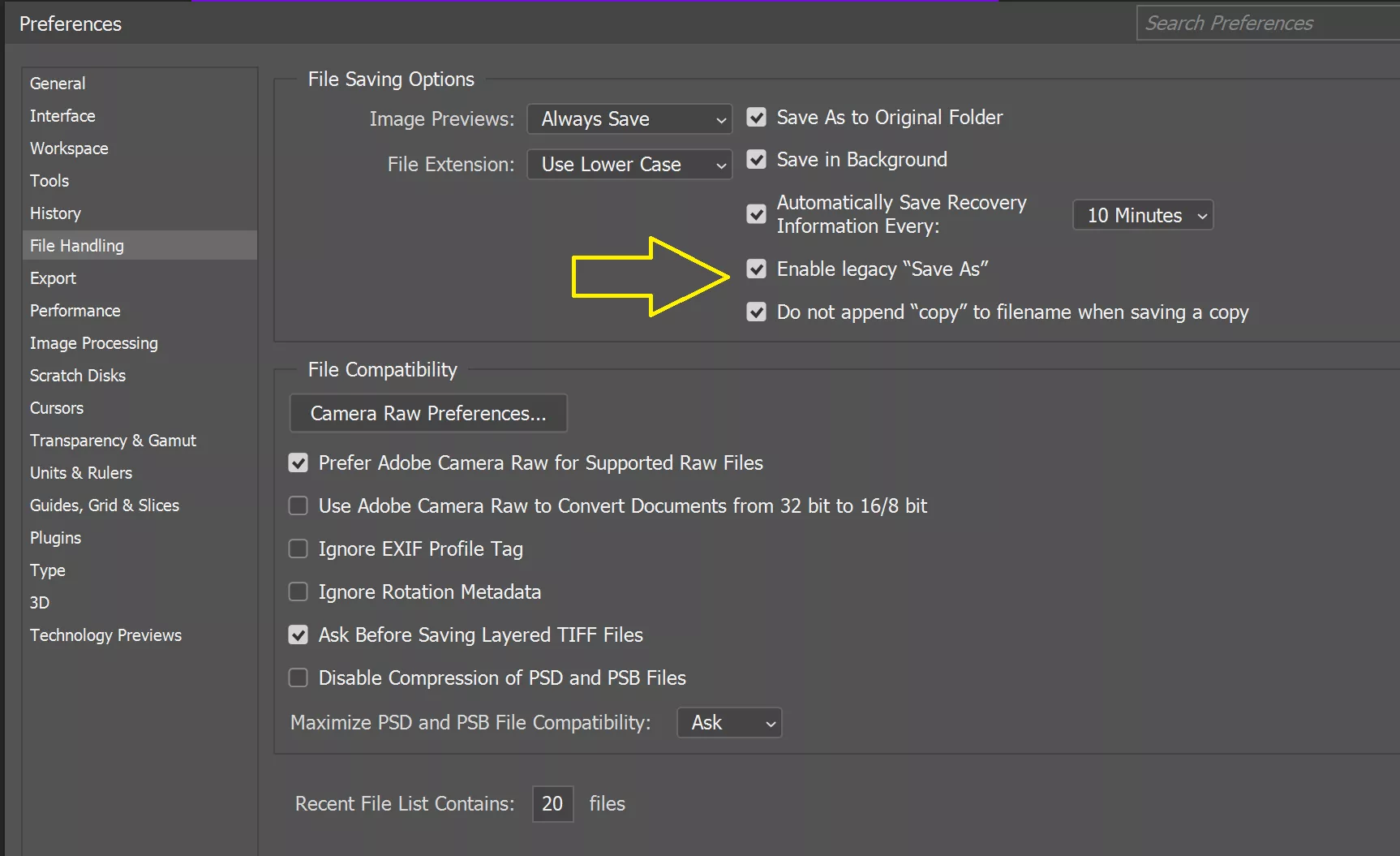
برای رفع مشکل Save As در فتوشاپ کافیست این مراحل را انجام دهید. اگر در گزینه Save As در فتوشاپ امکان ذخیره کردن عکس با فرمت JPEG یا JPG یا سایر فرمت ها وجود ندارد ، به احتمال زیاد شما فتوشاپ خود را به آخرین نسخه به روز رسانی کرده این و قابلیت Legacy Save As آن غیرفعال شده است ، در این حالت تنها چند گزینه برای ذخیره فایل به عنوان تصویر وجود دارد که بسیار محدود است ، برای حل این مشکل به مسیر زیر در فتوشاپ بروید :

  • ابتدا وارد منوی Edit و Preferences شوید ، سپس وارد گزینه File Handling شوید ( مشابه تصویر زیر )

مطابق تصویر بالا تیک گزینه Enable Legacy "Save As" را بزنید و OK کنید ، خروجی های Save AS قدیمی و JPG را مجدد می توانید ببینید. در دوره آموزش فتوشاپ توسینسو می توانید بصورت حرفه ای ترفندها و نکات مهم فتوشاپ را به خوبی آموزش ببینید.

بازدید : 85
جمعه 3 اسفند 1403 زمان : 19:59

اولین دوره آموزش ساخت بازی با یونیتی Unity کدام است و از کجا شروع کنم ؟ | ساخت بازی اندروید | کلاس آموزش بازی سازی رایگان و فارسی خوب Pc و... مبتدی تا پیشرفته کدام است و از کجا باید تهیه و تماشا کنم ؟ یکی از ابتدایی ترین و نخستین سوالاتی که ذهن را برای ساخت بازی درگیر می کند ، تهیه یک آموزش خوب است . کدام آموزش می تواند به من کمک کند تا یک بازی ساز حرفه ای شوم . یونیتی چیست و به چه دردی می خورد و اصلا چرا باید یونیتی را یاد بگیریم ؟ آیا برنامه نویسی هم برای ساخت بازی مهم است و باید برنامه نویسی بلد باشم ؟ به سوالات شما در ادامه مطلب پاسخ داده شده است .برای شروع یادگیری ساخت بازی، بهترین گزینه آشنایی با موتورهای بازی‌سازی مانند Unity یا Unreal Engine است. ابتدا باید مبانی برنامه‌نویسی (مثل C# برای Unity یا Blueprints در Unreal) را یاد بگیرید. سپس، یادگیری مدلسازی سه‌بعدی، طراحی مراحل و انیمیشن در نرم‌افزارهایی مانند Blender یا Photoshop به بهبود مهارت‌هایتان کمک می‌کند. پیشنهاد می‌شود از دوره‌های مقدماتی بازی‌سازی در پلتفرم‌هایی مانند Coursera، Udemy یا یوتیوب استفاده کنید. در آموزش گرافیک، یادگیری ساخت تکسچر، کار با نورپردازی و طراحی کاراکترها برای بازی‌سازی بسیار مهم است.

انجین بازی سازی یونیتی Unity چیست و چه کار هایی را می توان با آن انجام داد ؟

موتور بازی سازی یونیتی یا همان نرم افزار یونیتی ، یک برنامه است که بر روی کامپیوتر نصب می گردد و با آن می شود که انواع بازی ها را ساخت . هم بازی هایی که برای اندروید و کامپیوتر هستند هم بازی هایی که برای پلی استیشن و ایکس باکس نصب می شوند . یونیتی ، یکی از جدید ترین برنامه های ساخت بازی است که از سر تاسر دنیا ، طرفداران خود را دارد . اگر سوال دیگری درباره یونیتی و بازی سازی دارید ، در زیر همین مطلب پیام بگذارید .

اولین دوره آموزش ساخت بازی با یونیتی کدام است ؟

اولین دوره از کدام دانشگاه ؟ مراکز خصوصی داخلی یا دانشگاه ها و مراکز معتبر دنیا ؟ اصلا ساخت بازی با یونیتی ، دوره به دوره نیست و این امر در هیچ کجای جهان پذیرفته نیست ! دوره بازی سازی با یونیتی ، صفر تا صدی است و گرایش مخصوص خود را دارد . اگر ما هم به این مطلب پی ببریم ، شاید مانند فرانسه هر ساله هزاران بازی ساز را صادر کنیم ! پس تمامی سایت هایی که می گویند دوره هوش مصنوعی ، دوره کدنویسی مقدماتی ، دوره پخش ویدیو و . . . تماما آموزش های بیهوده هستند زیرا استانداردی ندارند ! شما پس از گذراندن یک دوره کامل ، باید آزمون دهید و مدرک آنرا نیز دریافت کنید ! مدرکی به زبان انگلیسی که در تمام دنیا قابل قبول باشد ! حالا اگر دوست دارید ، می توانید دوره های مختلف بیهوده بی سر و ته را نگاه کنید !

پس کدام دوره یونیتی را تهیه و نگاه کنیم ؟

اگر زبان انگلیسی یا فرانسوی شما خوب است ، بروید و از دانشگاه های آنها آموزش را با مبلغ تقریبا زیاد خریداری کنید و به صورت آموزش از راه دور ، تماشا کنید . اما اگر زبان فرانسوی شما زیاد خوب نیست یا به هر دلیلی سرمایه خرید آموزش های آنها را ندارید تا به دانشگاه های آنها وصل شوید و بازی سازی را یاد بگیرید ، می توانید از این دوره که همراه با مدرک است استفاده کنید . 5 ساعت از این آموزش کاملا رایگان است و ادامه آموزش را می توانید به صورت قسطی پرداخت کنید ! هر زمان که خواستید ! سوالات بیشتر شما دوستان درباره یونیتی و بازی سازی و برنامه نویسی برای ساخت بازی ، در مقاله زیر بررسی شده است . آموزش یونیتی به همراه جواب سوالات اولیه یونیتی در ضمن آموزش ساخت بازی ما ، دوره های سه بعدی تری دی مکس و دو بعدی و انیمیشن های هرکدام را نیز دارا است . آموزش ما ، دارای بخش هایی است که تا کنون در ایران تدریس نشده است . می توانید فعلا قسمت های رایگان دوره را ببینید تا متوجه شوید !

تعداد صفحات : 0

درباره ما
موضوعات
آمار سایت
  • کل مطالب : 171
  • کل نظرات : 0
  • افراد آنلاین : 1
  • تعداد اعضا : 0
  • بازدید امروز : 11
  • بازدید کننده امروز : 1
  • باردید دیروز : 10
  • بازدید کننده دیروز : 0
  • گوگل امروز : 3
  • گوگل دیروز : 4
  • بازدید هفته : 30
  • بازدید ماه : 128
  • بازدید سال : 2116
  • بازدید کلی : 21065
  • <
    پیوندهای روزانه
    اطلاعات کاربری
    نام کاربری :
    رمز عبور :
  • فراموشی رمز عبور؟
  • خبر نامه


    معرفی وبلاگ به یک دوست


    ایمیل شما :

    ایمیل دوست شما :


    کدهای اختصاصی